

چطور بفهمیم یک هاست واقعاً سریع و باکیفیت است؟
آیا امتیاز بالای PageSpeed برای تأیید کیفیت هاست کافی است؟ برای تست یک سایت جدید باید هاست بخریم یا میتوانیم از هاست رایگان، هاست آزمایشی یا لوکالهاست استفاده کنیم؟
عبارت تست هاست چند نیت متفاوت دارد. ممکن است بخواهید سرعت و پایداری هاست فعلی را بررسی کنید، یک سرویس جدید را قبل از انتقال سایت بسنجید یا فقط به یک هاست رایگان برای تست سایت نیاز داشته باشید. در این مقاله هرکدام از این مسیرها را جدا و مرحلهبهمرحله بررسی میکنیم.
پاسخ سریع
برای تست کامل یک هاست، فقط یک بار اجرای GTmetrix یا PageSpeed کافی نیست. باید حداقل TTFB، سرعت لود، آپتایم، محدودیت منابع، خطاهای سرور، بکاپ و کیفیت پشتیبانی را بررسی کنید.
اگر هنوز سایتی ندارید و فقط میخواهید وردپرس، قالب یا یک پروژه سبک را آزمایش کنید، لوکالهاست یا هاست تست رایگان کافی است. اما برای سایت اصلی و درآمدی، سرویس رایگان انتخاب مطمئنی برای استفاده طولانیمدت نیست.
نسخه صوتی مقاله
اگر فرصت خواندن مقاله را ندارید، خلاصه صوتی «چطور کیفیت واقعی هاست را بسنجیم؟» را گوش کنید.
ویدیوی آموزش تست هاست
در این ویدیو معیارهای مهم بررسی سرعت، آپتایم، منابع و کیفیت واقعی هاست را مرور میکنیم.
در صورت نمایشدادهنشدن ویدیو،
آن را مستقیماً در نماشا مشاهده کنید.
تست هاست دقیقاً چه معنایی دارد؟
نتایج جستجوی عبارت «تست هاست» یکسان نیستند؛ چون کاربران با جستجوی این عبارت ممکن است دنبال چند چیز کاملاً متفاوت باشند. بخشی از کاربران میخواهند کیفیت هاست فعلی را بسنجند، بخشی دنبال هاست آزمایشی هستند و گروهی دیگر فقط میخواهند در دسترس بودن دامنه یا سرور را بررسی کنند.
۱. تست کیفیت هاست
بررسی سرعت، TTFB، آپتایم، منابع، خطاها، پشتیبانی و بکاپ.
۲. هاست تست رایگان
دریافت فضای موقت برای نصب وردپرس، اجرای پروژه یا یادگیری کنترلپنل.
۳. بررسی دسترسی سرور
بررسی Ping، HTTP، DNS و پورتها از نقاط جغرافیایی مختلف.
۴. تست پیش از انتقال
مشاهده سایت روی هاست جدید قبل از تغییر نیمسرورها و DNS.
در این مقاله تمرکز اصلی روی دو نیت مهمتر است: تست کیفیت و سرعت هاست و معرفی هاست رایگان برای تست سایت. در کنار آن، روش تست هاست جدید قبل از انتقال نهایی را هم توضیح میدهیم.
نکته مهم: تست سرعت سایت و تست کیفیت هاست دقیقاً یک چیز نیستند. قالب، افزونهها، تصاویر، دیتابیس، کش، CDN و کدهای سایت روی نتیجه ابزارهای سرعت اثر میگذارند. بنابراین نمیتوان صرفاً با مشاهده امتیاز PageSpeed درباره کل کیفیت یک شرکت هاستینگ قضاوت کرد.
برای تست کیفیت هاست چه معیارهایی را بررسی کنیم؟
یک هاست مناسب فقط نباید در یک تست چندثانیهای سریع باشد. سرویس باید در ساعتهای مختلف پایدار بماند، منابع کافی داشته باشد، خطاهای مکرر ایجاد نکند و هنگام بروز مشکل، پشتیبانی قابلقبولی ارائه دهد.
| معیار | روش بررسی | وضعیت مناسب | علامت هشدار |
|---|---|---|---|
| TTFB | PageSpeed، GTmetrix یا DevTools | ترجیحاً کمتر از ۸۰۰ میلیثانیه | بیشتر از ۱٫۸ ثانیه در تستهای مکرر |
| آپتایم | مانیتورینگ ۷ تا ۳۰روزه | حدود ۹۹٫۹ درصد یا بیشتر | قطعیهای پرتکرار یا طولانی |
| Packet Loss | Ping از چند کشور و اینترنت مختلف | نزدیک به صفر | ازدسترفتن مداوم بستهها |
| منابع | Resource Usage کنترلپنل | بدون خطا و مصرف دائمی سقف منابع | خطای 508 یا Faultهای پرتکرار |
| خطاهای سرور | Error Log و گزارش مانیتورینگ | بدون خطای پرتکرار 5xx | خطاهای 500، 502، 503 یا 508 |
| پشتیبانی | ارسال تیکت فنی واقعی | پاسخ دقیق و حل مسئله | پاسخ عمومی و ارجاع مداوم |
| بکاپ | بررسی زمانبندی و تست بازیابی | نسخههای منظم و بازیابی موفق | نبود نسخه قابلبازیابی یا شرایط مبهم |
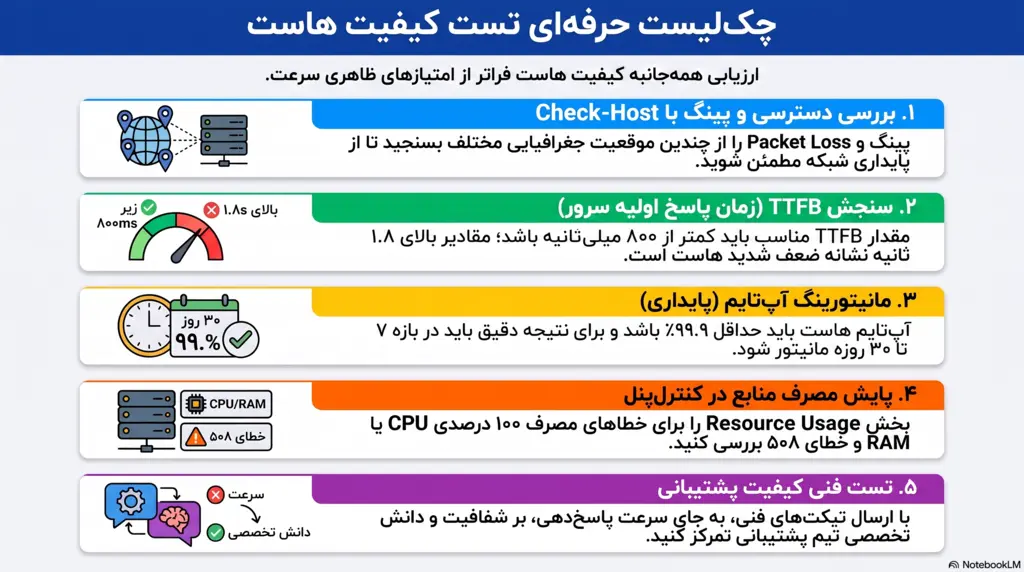
اعداد جدول بالا حکم قطعی برای همه سایتها ندارند. موقعیت سرور، فاصله کاربران، وجود CDN، نوع سایت و نحوه تولید محتوا میتوانند نتیجه را تغییر دهند. مهمتر از یک عدد، پایداری نتیجه در چند تست و چند بازه زمانی است.
اگر هنوز در مرحله انتخاب سرویس هستید، قبل از تست فنی بهتر است مقاله راهنمای انتخاب هاست مناسب را هم ببینید تا معیارهایی مانند نوع کنترلپنل، موقعیت سرور، بکاپ و امکان ارتقا را بهتر بشناسید.
تست هاست با Check-Host
Check-Host یک ابزار آنلاین برای بررسی دسترسی سایت، دامنه، IP و بعضی سرویسهای شبکه از چند نقطه جغرافیایی است.
این ابزار میتواند Ping، پاسخ HTTP، رکوردهای DNS و وضعیت اتصال به پورتهای TCP یا UDP را بررسی کند. بنابراین برای پیدا کردن قطعی، اختلال شبکه، انتشار DNS و بستهبودن یک پورت کاربرد دارد.
روش استفاده سریع
- دامنه یا IP سرور را وارد کنید.
- نوع تست موردنظر را انتخاب کنید.
- نتیجه چند کشور را با یکدیگر مقایسه کنید.
- تست را چند بار و در ساعتهای مختلف تکرار کنید.
تست Ping
Ping مشخص میکند سرور از یک موقعیت جغرافیایی در دسترس است یا خیر و پاسخ شبکه تقریباً چقدر طول میکشد. بهتر است بیش از آنکه فقط به پایین یا بالابودن پینگ توجه کنید، دو مورد زیر را بررسی کنید:
- آیا Packet Loss یا ازدسترفتن بسته وجود دارد؟
- آیا نتیجه بین تستهای مختلف نوسان شدیدی دارد؟
فاصله جغرافیایی روی Ping اثر مستقیم دارد. برای مثال، مقایسه پینگ سرور ایران و آلمان از یک نود اروپایی، لزوماً کیفیت تجربه کاربر ایرانی را نشان نمیدهد.
تست HTTP
تست HTTP نشان میدهد صفحه از کشورهای مختلف قابلدسترسی است یا خیر و چه کد وضعیتی برمیگرداند. برای یک صفحه سالم معمولاً انتظار داریم پاسخ 200 دریافت شود.
| کد | معنا | اقدام پیشنهادی |
|---|---|---|
| 200 | صفحه با موفقیت پاسخ داده است. | زمان پاسخ و پایداری را بررسی کنید. |
| 301 / 302 | صفحه به آدرس دیگری منتقل میشود. | زنجیره ریدایرکت غیرضروری را بررسی کنید. |
| 403 | دسترسی برای نود یا درخواست مسدود شده است. | فایروال، CDN و قوانین امنیتی را بررسی کنید. |
| 500 / 503 | خطای داخلی یا عدم دسترسی موقت سرویس. | Error Log، منابع و وضعیت سرور بررسی شود. |
تست DNS
بعد از تغییر IP، نیمسرور یا رکوردهای DNS میتوانید بررسی کنید که آیا نودهای مختلف، اطلاعات جدید را مشاهده میکنند یا هنوز بعضی نقاط به IP قبلی متصلاند.
تست TCP Port
این تست برای بررسی امکان اتصال به یک پورت مشخص کاربرد دارد. چند پورت رایج عبارتاند از:
- پورت 80: HTTP
- پورت 443: HTTPS
- پورت 22: SSH
- پورت 21: FTP
محدودیت Check-Host: این ابزار میتواند دسترسی و وضعیت شبکه را بررسی کند، اما بهتنهایی کیفیت CPU، RAM، فضای ذخیرهسازی، بکاپ یا پشتیبانی شرکت هاستینگ را مشخص نمیکند.
روش تست سرعت هاست و TTFB
TTFB یا Time to First Byte مدتزمانی است که از شروع درخواست مرورگر تا دریافت اولین بایت پاسخ از سرور طول میکشد.
براساس راهنمای TTFB در web.dev، بیشتر سایتها بهتر است برای TTFB حدود ۸۰۰ میلیثانیه یا کمتر را هدف قرار دهند. مقادیر بین ۸۰۰ میلیثانیه تا ۱٫۸ ثانیه نیازمند بررسیاند و مقادیر بالاتر از ۱٫۸ ثانیه ضعیف در نظر گرفته میشوند.
کمتر از ۰٫۸ ثانیه
مناسب
۰٫۸ تا ۱٫۸
نیازمند بهبود
بیشتر از ۱٫۸
ضعیف
TTFB جزو Core Web Vitals اصلی نیست، اما میتواند شروع نمایش صفحه و معیارهایی مانند FCP و LCP را عقب بیندازد. همچنین TTFB فقط زمان پردازش هاست نیست و DNS، برقراری اتصال، TLS، ریدایرکت و پردازش اپلیکیشن هم در آن نقش دارند.
قبل از تست سرعت این شرایط را یکسان کنید
- یک صفحه یا نسخه کاملاً یکسان از سایت را تست کنید.
- موقعیت جغرافیایی ابزار تست را تغییر ندهید.
- هر تست را حداقل سه تا پنج مرتبه تکرار کنید.
- اولین تست بدون کش و تستهای بعدی با کش را جدا ثبت کنید.
- هاست را در ساعت خلوت و پرترافیک بررسی کنید.
- CDN روی هر دو هاست فعال یا روی هر دو غیرفعال باشد.
- نسخه PHP، قالب، افزونهها و تنظیمات کش یکسان باشند.
تست با GTmetrix
در سایت GTmetrix آدرس صفحه را وارد کنید و پس از آمادهشدن گزارش، بخش Waterfall را باز کنید.
درخواست اصلی HTML معمولاً اولین درخواست مربوط به خود دامنه است. طولانیبودن زمان Waiting یا Backend Duration در این درخواست میتواند نشان دهد تولید پاسخ سمت سرور کند است.
فقط Performance Score را نبینید
دو سایت ممکن است امتیاز نهایی مشابهی داشته باشند، اما یکی بهدلیل تصاویر و JavaScript کند باشد و دیگری بهدلیل پاسخ ضعیف سرور. Waterfall کمک میکند منشأ کندی را دقیقتر پیدا کنید.
تست با PageSpeed Insights
در PageSpeed Insights نتیجه موبایل و دسکتاپ را جدا بررسی کنید.
PageSpeed دو نوع داده را نمایش میدهد:
- داده آزمایشگاهی: نتیجه شبیهسازیشده Lighthouse در شرایط کنترلشده که برای عیبیابی مناسب است.
- داده کاربران واقعی: تجربه واقعی کاربران Chrome در بازه گذشته که ممکن است برای صفحات تازه یا کمترافیک در دسترس نباشد.
تفاوت داده آزمایشگاهی و واقعی طبیعی است. اینترنت کاربران، دستگاهها، موقعیت جغرافیایی و شرایط بارگذاری واقعی با محیط شبیهسازیشده یکسان نیست.
تست با Chrome DevTools
- صفحه سایت را در Chrome باز کنید.
- کلید F12 را بزنید.
- وارد تب Network شوید.
- صفحه را مجدداً بارگذاری کنید.
- روی اولین درخواست HTML کلیک کنید.
- در بخش Timing، زمان Waiting for server response را بررسی کنید.
این روش برای بررسی سریع مفید است، اما نتیجه به اینترنت و فاصله فعلی شما تا سرور وابسته خواهد بود.
چگونه بفهمیم مشکل از هاست است یا خود سایت؟
یکی از سادهترین روشها این است که عملکرد یک فایل HTML ثابت، یک فایل PHP ساده و صفحه واقعی وردپرس را با یکدیگر مقایسه کنید.
ساخت فایل HTML ثابت
یک فایل با نام
host-test.html
در پوشه اصلی سایت بسازید و کد زیر را داخل آن قرار دهید:
<!doctype html>
<html lang="fa" dir="rtl">
<head>
  <meta charset="utf-8">
  <title>Host Test</title>
</head>
<body>
  <p>Host is working.</p>
</body>
</html>
ساخت فایل PHP ساده
یک فایل با نام
host-test.php
بسازید و کد زیر را داخل آن قرار دهید:
<?php

header('Content-Type: text/plain; charset=utf-8');
echo 'PHP is working.';
حالا این سه مورد را جداگانه تست کنید:
- فایل HTML ثابت
- فایل PHP ساده
- صفحه اصلی یا یکی از صفحات وردپرس
| نتیجه | احتمال بیشتر |
|---|---|
| HTML و PHP سریعاند، اما وردپرس کند است. | قالب، افزونهها، دیتابیس، کوئریها یا کش را بررسی کنید. |
| HTML و PHP هر دو کند هستند. | احتمال مشکل شبکه، وبسرور یا زیرساخت بیشتر است. |
| فقط فایل PHP کند است. | تنظیمات PHP، OPcache یا محدودیت پردازش بررسی شود. |
نکته امنیتی: پس از پایان آزمایش، فایلهای تست را از هاست حذف کنید.
تست آپتایم و قطعی هاست
یک تست لحظهای نمیتواند پایداری هاست را مشخص کند. ممکن است سایت زمان تست کاملاً در دسترس باشد، اما شبها یا در ساعت پرترافیک چند دقیقه قطع شود.
برای بررسی آپتایم، سایت را حداقل ۷ روز و ترجیحاً ۳۰ روز مانیتور کنید. یکی از ابزارهای شناختهشده برای این کار UptimeRobot است. فاصله بررسی در پلن رایگان این ابزار پنج دقیقه است.
در گزارش آپتایم چه چیزهایی را ثبت کنیم؟
- درصد دسترسپذیری
- تعداد قطعیها
- مدت هر قطعی
- زمان رخدادن اختلال
- کد خطای دریافتشده
- تغییرات زمان پاسخ سرور
آپتایم ۹۹٫۹ درصد یعنی چه؟
آپتایم ۹۹٫۹ درصد در یک ماه ۳۰روزه میتواند تقریباً معادل ۴۳ دقیقه قطعی باشد. بنابراین فقط درصد نهایی را نبینید. تعداد، زمان و الگوی قطعیها هم مهماند.
برای یک فروشگاه اینترنتی، چندین قطعی کوتاه در زمان خرید کاربران ممکن است آزاردهندهتر از یک قطعی برنامهریزیشده در نیمهشب باشد.
بررسی CPU، RAM و منابع هاست
ممکن است یک سایت با بازدید کم سریع باشد، اما با ورود همزمان کاربران به محدودیت منابع برسد. به همین دلیل بررسی Resource Usage بهاندازه تست سرعت اهمیت دارد.
در cPanel یا DirectAdmin بهدنبال بخشهایی با نامهای زیر بگردید:
Physical Memory
I/O Usage
Entry Processes
Number of Processes
Faults
چه مواردی نشانه مشکل هستند؟
- رسیدن مکرر CPU یا RAM به سقف مجاز
- ثبت تعداد زیادی Fault
- خطای 508 Resource Limit Is Reached
- کندشدن سایت در ساعتهای پرترافیک
- متوقفشدن Cron Jobها
- خطاهای مکرر دیتابیس یا PHP
رسیدن لحظهای CPU به مقدار بالا لزوماً مشکل نیست. اجرای بکاپ، بهروزرسانی، کرانجاب یا پردازش تصاویر ممکن است برای چند لحظه منابع زیادی مصرف کند. مسئله اصلی، تکرار محدودیت و اثر آن روی کاربران است.
از پشتیبانی بپرسید: مقدار دقیق CPU، RAM، I/O و Entry Process پلن چقدر است؟ عبارتهایی مثل «منابع بالا» یا «منابع نامحدود» برای مقایسه دو سرویس کافی نیستند.
تست پشتیبانی، بکاپ و شرایط سرویس
کیفیت یک هاست فقط به زمان پاسخ سرور محدود نمیشود. هنگام قطعی، هک، خرابی دیتابیس یا حذف فایل، کیفیت پشتیبانی و بکاپ میتواند از چند میلیثانیه سرعت مهمتر باشد.
سؤالاتی که قبل از خرید باید بپرسید
- محدودیت CPU، RAM، I/O و Entry Process چقدر است؟
- بکاپ روزانه، هفتگی یا با زمانبندی دیگری گرفته میشود؟
- نسخه بکاپ روی همان سرور نگهداری میشود یا فضای جدا؟
- بازیابی بکاپ رایگان است یا هزینه جدا دارد؟
- در صورت مصرف کامل منابع چه اتفاقی میافتد؟
- انتقال سایت رایگان انجام میشود؟
- امکان ارتقا بدون تغییر IP یا قطعی وجود دارد؟
- چه نسخههایی از PHP یا ASP.NET پشتیبانی میشوند؟
سرعت پاسخ با کیفیت پاسخ فرق دارد
یک پاسخ سریع اما عمومی، به معنای پشتیبانی باکیفیت نیست. این سه زمان را جدا ثبت کنید:
زمان اولین پاسخ
چه زمانی تیکت دیده شد؟
زمان تشخیص
چه زمانی علت واقعی پیدا شد؟
زمان حل کامل
چه زمانی مشکل واقعاً رفع شد؟
تست بازیابی بکاپ
وجود عبارت «بکاپگیری منظم» در صفحه فروش کافی نیست. بهتر است قبل از وابستهشدن سایت به سرویس، یک بازیابی آزمایشی روی فایل یا دیتابیس کماهمیت انجام دهید.
بکاپ شخصی را فراموش نکنید: حتی اگر شرکت هاستینگ بکاپ میگیرد، برای سایتهای مهم نسخه مستقل خودتان را روی فضای دیگری نگهداری کنید.
هاست رایگان برای تست سایت چیست؟
هاست رایگان یا هاست آزمایشی، فضای محدودی روی یک سرور واقعی است که بدون پرداخت هزینه یا برای یک بازه کوتاه در اختیار کاربر قرار میگیرد.
این نوع سرویس معمولاً برای موارد زیر مناسب است:
- یادگیری cPanel یا DirectAdmin
- نصب آزمایشی وردپرس
- تمرین طراحی سایت
- اجرای پروژه دانشجویی
- نمایش نمونه اولیه به مشتری
- تست قالب یا افزونه
- بررسی سازگاری کد با محیط واقعی
- آشنایی با امکانات یک شرکت هاستینگ
محدودیتهای احتمالی هاست تست رایگان
نمونه هاست رایگان برای تست
هاست رایگان سرور.آیآر
در زمان بررسی این مقاله، سرور.آیآر یک پلن یکماهه رایگان برای تست و آموزش ارائه میکند. براساس اطلاعات صفحه رسمی، این سرویس شامل ۱ گیگابایت فضای SSD، cPanel، SSL، PHP، دیتابیس و امکان نصب وردپرس است.
برای ثبت رایگان باید در مرحله سفارش از کد Freehost استفاده شود. طبق توضیحات همان صفحه، این کد فقط یک مرتبه قابلاستفاده است و دسترسی SSH روی پلن رایگان ارائه نمیشود.
شرایط سرویسهای رایگان ممکن است تغییر کند. قبل از سفارش حتماً مدت دوره، قیمت تمدید، محدودیت منابع، وضعیت بکاپ، امکان اتصال دامنه و روش حذف اطلاعات را دوباره بررسی کنید.
آیا هاست رایگان برای سایت اصلی مناسب است؟
برای یادگیری، تست قالب، تمرین وردپرس یا اجرای یک پروژه سبک میتواند مناسب باشد. اما برای فروشگاه اینترنتی، سایت شرکتی، سایت دارای اطلاعات کاربران یا پروژهای که از آن درآمد دارید، بهتر است از سرویس پایدار با منابع مشخص، بکاپ قابلاعتماد و پشتیبانی واقعی استفاده کنید.
برای بررسی گزینههای مناسبتر میتوانید راهنماهای بهترین هاست ایران و بهترین هاست وردپرس را مطالعه کنید.
هاست ویندوز رایگان برای تست مناسب چه کسی است؟
هاست ویندوز برای پروژههایی مناسب است که به فناوریهای مایکروسافت وابستهاند؛ برای مثال:
- ASP.NET و .NET Framework
- IIS
- Microsoft SQL Server یا MSSQL
- برخی نرمافزارهای سازمانی ویندوزی
استفاده شما از ویندوز روی کامپیوتر به این معنا نیست که باید هاست ویندوز بخرید. وردپرس، PHP و MariaDB یا MySQL معمولاً روی هاست لینوکس اجرا میشوند و در بیشتر موارد انتخاب سادهتر و رایجتری هستند.
در هاست تست ویندوز چه چیزهایی را بررسی کنیم؟
- نسخه Windows Server
- نسخههای فعال .NET
- وجود MSSQL و حجم دیتابیس
- کنترلپنل Plesk
- امکان ساخت FTP و ایمیل
- دسترسی به Error Log
- محدودیت Application Pool
- امکان فعالسازی URL Rewrite
- قیمت سرویس بعد از پایان دوره تست
حواستان به عنوان نتایج گوگل باشد: ممکن است در عنوان بعضی صفحات عبارت «هاست ویندوز رایگان برای تست» نوشته شده باشد، اما سرویس در مرحله سفارش رایگان نباشد. قیمت نهایی و قوانین دوره آزمایشی را داخل سبد خرید بررسی کنید.
لوکالهاست بهتر است یا هاست رایگان؟
لوکالهاست، هاست رایگان و هاست آزمایشی هرکدام برای مرحله متفاوتی از پروژه مناسباند.
| گزینه | مزیت | محدودیت | مناسب برای |
|---|---|---|---|
| لوکالهاست | سریع، رایگان و خصوصی | شرایط سرور واقعی را کامل شبیهسازی نمیکند | طراحی و توسعه اولیه |
| هاست رایگان | تست در محیط واقعی اینترنت | منابع، زمان یا امکانات محدود | پروژه سبک و تمرین |
| هاست آزمایشی | بررسی سرویس پیش از خرید | معمولاً کوتاهمدت | مقایسه شرکتهای هاستینگ |
| هاست ارزان | ثبات بیشتر از سرویس رایگان | نیازمند پرداخت | نمونهکار و سایت کوچک |
| هاست اصلی | منابع، بکاپ و پشتیبانی بهتر | هزینه بیشتر | سایت واقعی و درآمدی |
چه زمانی لوکالهاست کافی است؟
اگر فقط در حال طراحی قالب، یادگیری وردپرس، نوشتن کد یا تست افزونه هستید، لوکالهاست معمولاً انتخاب مناسبتری است.
ابزارهایی مانند Local، XAMPP و Laragon میتوانند محیط توسعه را روی کامپیوتر ایجاد کنند.
چه زمانی به هاست آنلاین نیاز داریم؟
- تست ارسال ایمیل
- بررسی SSL و HTTPS
- اتصال دامنه و DNS
- اجرای Cron Job
- تست APIهای خارجی
- بررسی سطح دسترسی فایلها
- نمایش پروژه به مشتری
- بررسی رفتار سایت روی اینترنتهای مختلف
تست هاست جدید قبل از تغییر DNS
برای تست یک هاست جدید لازم نیست فوراً نیمسرورهای دامنه را تغییر دهید. میتوانید سایت را روی هاست جدید منتقل کنید و با ویرایش فایل Hosts، دامنه را فقط روی کامپیوتر خودتان به IP جدید متصل کنید.
مسیر فایل Hosts در ویندوز
C:\Windows\System32\Drivers\etc\hostsفایل را با دسترسی Administrator باز کنید و IP هاست جدید را همراه دامنه به انتهای آن اضافه کنید:
192.0.2.10 example.com
192.0.2.10 www.example.com
در این حالت، دامنه روی کامپیوتر شما از هاست جدید باز میشود، اما سایر کاربران همچنان نسخه قبلی سایت را مشاهده میکنند.
چه چیزهایی را قبل از تغییر DNS بررسی کنیم؟
- صفحه اصلی و صفحات مهم
- ورود به مدیریت وردپرس
- تصاویر و فایلهای دانلودی
- فرمهای تماس و عضویت
- سبد خرید و درگاه پرداخت آزمایشی
- لینکهای داخلی
- نسخه PHP و افزونهها
- سرعت، TTFB و خطاهای PHP
پس از پایان آزمایش و انتقال نهایی، خطوط اضافهشده را از فایل Hosts حذف کنید.
برای مشاهده یک آموزش مکمل میتوانید راهنمای مشاهده سایت روی هاست جدید بدون تغییر DNS را مطالعه کنید.
اشتباهات رایج هنگام تست هاست
مقایسه دو سایت متفاوت
یک سایت ساده را نمیتوان با یک فروشگاه دارای دهها افزونه مقایسه کرد.
یک بار اجرای PageSpeed
بار لحظهای سرور و شرایط تست میتوانند نتیجه یک اجرا را تغییر دهند.
نادیدهگرفتن موقعیت سرور
سرور باید از موقعیتی نزدیک به کاربران اصلی تست شود.
فعالبودن CDN فقط روی یک سایت
برای مقایسه، شرایط CDN و کش باید مشابه باشند.
توجهنکردن به منابع
سایت ممکن است سریع باشد، اما با چند کاربر به سقف CPU برسد.
انتخاب فقط براساس رایگانبودن
قیمت تمدید، بکاپ، محدودیتها و امکان ارتقا را هم بررسی کنید.
چکلیست نهایی تست هاست
فرم امتیازدهی ۱۰۰ امتیازی
| بخش | امتیاز |
|---|---|
| سرعت و TTFB | ۲۵ |
| آپتایم و پایداری | ۲۰ |
| منابع و تحمل ترافیک | ۲۰ |
| کیفیت پشتیبانی | ۱۵ |
| بکاپ و امنیت | ۱۰ |
| محدودیتها و امکان ارتقا | ۱۰ |
| مجموع | ۱۰۰ |
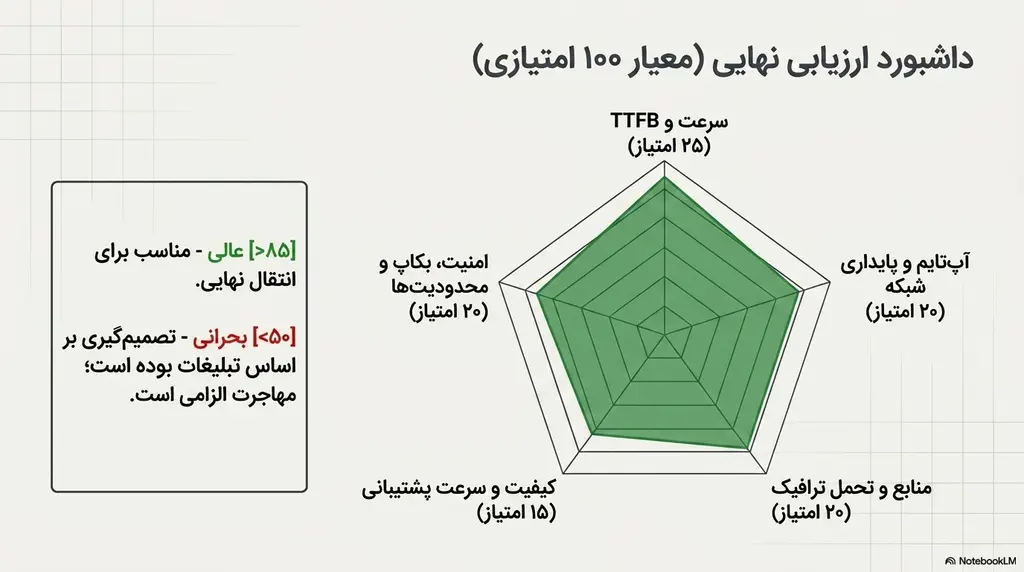
این امتیازدهی یک استاندارد رسمی نیست؛ بلکه یک چارچوب تصمیمگیری است تا انتخاب شما فقط براساس قیمت، تبلیغات یا یک تست سرعت انجام نشود.
نتیجه تست هاست فعلی رضایتبخش نبود؟
قبل از انتقال عجولانه، سرویسهای مختلف را از نظر منابع، پشتیبانی، بکاپ، لوکیشن سرور و قیمت تمدید مقایسه کنید.
سؤالات متداول تست هاست
بهترین ابزار تست هاست چیست؟
یک ابزار بهتنهایی کافی نیست. برای بررسی دسترسی و شبکه از Check-Host، برای سرعت از PageSpeed و GTmetrix، برای آپتایم از ابزار مانیتورینگ و برای منابع از کنترلپنل هاست استفاده کنید.
تست سرعت هاست سایت چگونه انجام میشود؟
یک صفحه ثابت و یک صفحه واقعی را چند بار از موقعیت یکسان تست کنید. سپس TTFB، Waterfall، زمان بارگذاری، نوسان نتایج و مصرف منابع را بررسی کنید.
آیا امتیاز بالای PageSpeed یعنی هاست خوب است؟
خیر. قالب، تصاویر، CSS، JavaScript، افزونهها، کش و CDN هم روی نتیجه PageSpeed اثر دارند. برای قضاوت درباره هاست باید TTFB، منابع و پایداری هم بررسی شوند.
برای تست هاست چند روز زمان نیاز داریم؟
سرعت را میتوان در یک روز با چند تست بررسی کرد، اما برای سنجش آپتایم و پایداری بهتر است سایت حداقل ۷ روز و ترجیحاً ۳۰ روز مانیتور شود.
آیا میتوان سایت را بدون تغییر DNS روی هاست جدید تست کرد؟
بله. با ویرایش فایل Hosts در کامپیوتر میتوانید دامنه را فقط برای دستگاه خود به IP هاست جدید متصل کنید و سایت را پیش از تغییر نیمسرورها ببینید.
هاست رایگان برای تست وردپرس مناسب است؟
برای آموزش، نصب آزمایشی، تست قالب و پروژه سبک مناسب است؛ به شرطی که نسخه PHP، دیتابیس، SSL و فضای کافی داشته باشد. برای سایت اصلی بهتر است سرویس پایدار تهیه کنید.
هاست ویندوز رایگان برای تست وردپرس مناسب است؟
وردپرس معمولاً روی هاست لینوکس سادهتر و رایجتر اجرا میشود. هاست ویندوز بیشتر برای پروژههای ASP.NET، IIS و MSSQL کاربرد دارد.
آیا Check-Host سرعت واقعی سایت را نشان میدهد؟
Check-Host بیشتر برای بررسی Ping، HTTP، DNS، دسترسی شبکه و پورتها کاربرد دارد. برای تحلیل سرعت کامل صفحه باید از PageSpeed، GTmetrix و دادههای واقعی کاربران هم استفاده کنید.
جمعبندی
برای تست هاست نباید فقط آدرس سایت را یک بار در PageSpeed وارد کنیم و براساس یک امتیاز درباره کل سرویس تصمیم بگیریم.
یک تست کامل شامل بررسی دسترسی شبکه، TTFB، سرعت یک صفحه یکسان، آپتایم، منابع، خطاهای سرور، بکاپ و کیفیت پشتیبانی است.
برای یادگیری و پروژههای موقت، لوکالهاست یا هاست رایگان تست میتواند کافی باشد. اما برای سایت اصلی باید کیفیت سرویس را در چند روز و تحت شرایط مختلف بررسی کنید.
اگر نتیجه آزمایش نشان داد هاست فعلی پاسخگوی سایت نیست، قبل از انتقال عجولانه نیاز واقعی سایت را مشخص کنید و سپس گزینهها را از نظر منابع، موقعیت سرور، امکان ارتقا، بکاپ، پشتیبانی و قیمت تمدید مقایسه کنید.