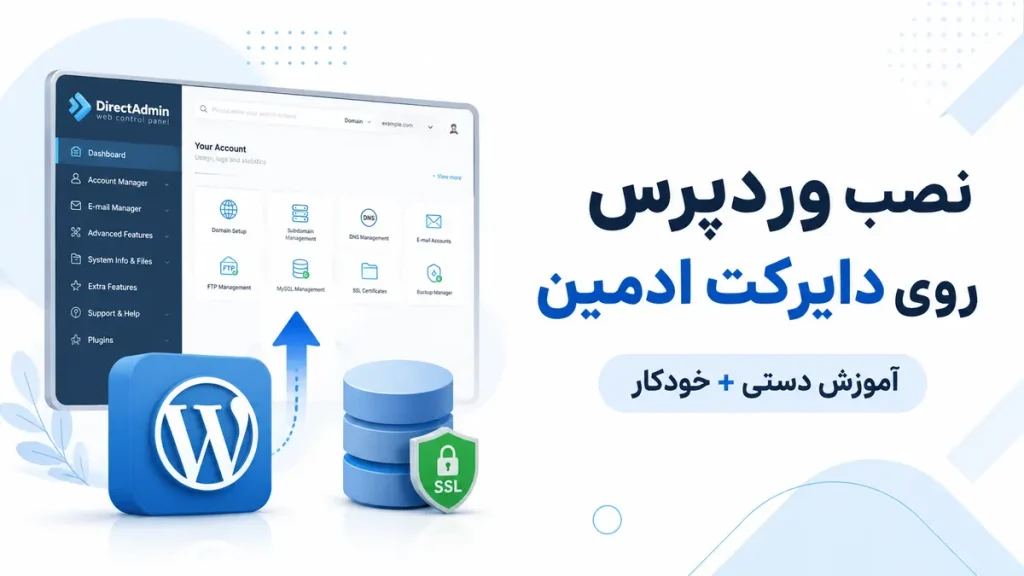
برای نصب وردپرس روی دایرکت ادمین دو راه اصلی دارید: روش دستی که در آن فایل وردپرس را روی هاست آپلود میکنید، دیتابیس میسازید و مراحل نصب را خودتان انجام میدهید؛ و روش خودکار که در بعضی شرکتهای هاستینگ از طریق Installer انجام میشود.
در این آموزش قرار نیست فقط بگوییم «فایل را آپلود کنید و دیتابیس بسازید». از مرحلهای شروع میکنیم که هنوز مطمئن نیستید دامنه به هاست متصل شده یا اطلاعات ورود DirectAdmin را از کجا باید پیدا کنید. بعد از آن، نصب وردپرس را روی DirectAdmin با قالب Evolution مرحلهبهمرحله انجام میدهیم و نام گزینههای مهم را هم به فارسی و هم انگلیسی مینویسیم.
در ادامه نیز یک بخش جداگانه برای کاربران نتافراز داریم؛ چون مدیریت فایل این شرکت با DirectAdmin استاندارد کمی متفاوت است و علاوه بر نصب دستی، امکان نصب خودکار وردپرس در DirectAdmin نتافراز نیز وجود دارد.
پیشنهاد میکنیم حداقل یکبار روش دستی را تا انتها انجام دهید. بعد از این آموزش دقیقاً میدانید فایلهای وردپرس کجا قرار دارند، دیتابیس چیست،
wp-config.php چه کاری انجام میدهد و اگر نصب خودکار با خطا مواجه شد، باید از کجا مشکل را پیدا کنید.ویدیوی آموزش نصب وردپرس روی DirectAdmin
اگر پلیر برای شما نمایش داده نشد، فایل صوتی را مستقیم باز کنید.
قبل از نصب وردپرس چه چیزهایی باید آماده باشد؟
قبل از ورود به File Manager بهتر است پنج مورد را بررسی کنید. انجام این بررسیها باعث میشود وسط نصب با خطاهایی مثل باز نشدن دامنه، خطای اتصال دیتابیس یا HTTPS مواجه نشوید.
۱. دامنه باید فعال باشد
برای نصب وردپرس روی سایت اصلی، ابتدا باید یک دامنه فعال داشته باشید. اگر دامنه را بهتازگی خریدهاید، از داخل پنل ثبتکننده دامنه بررسی کنید که وضعیت آن Active یا فعال باشد.
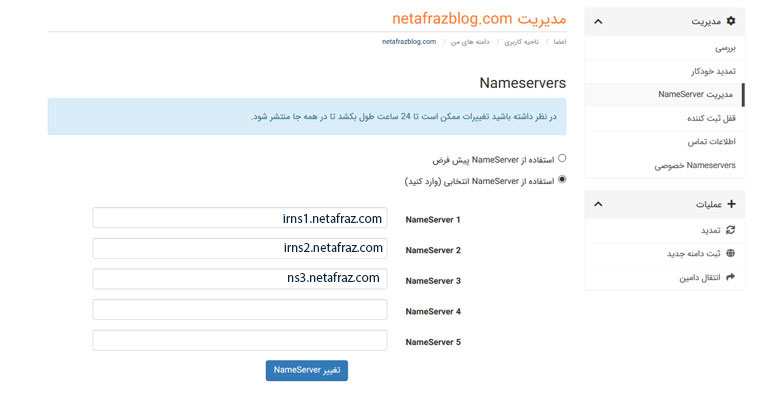
اگر دامنه و هاست را از دو شرکت متفاوت تهیه کردهاید، باید Name Serverهایی که شرکت هاستینگ به شما داده روی دامنه تنظیم شوند.
این Name Serverها معمولاً شبیه نمونه زیر هستند:
ns1.examplehost.com
ns2.examplehost.com
مقادیر واقعی Name Server را از ایمیل مشخصات هاست یا پنل کاربری شرکت هاستینگ بردارید.
۲. چطور بفهمیم دامنه واقعاً به هاست متصل شده است؟
صرف اینکه Name Serverها را وارد کردهاید به این معنی نیست که تغییرات حتماً در همان لحظه اعمال شدهاند. قبل از نصب وردپرس بهتر است بررسی کنیم دامنه در DNS Resolve میشود یا نه.
در ویندوز میتوانیم این تست را خیلی ساده با CMD انجام دهیم.
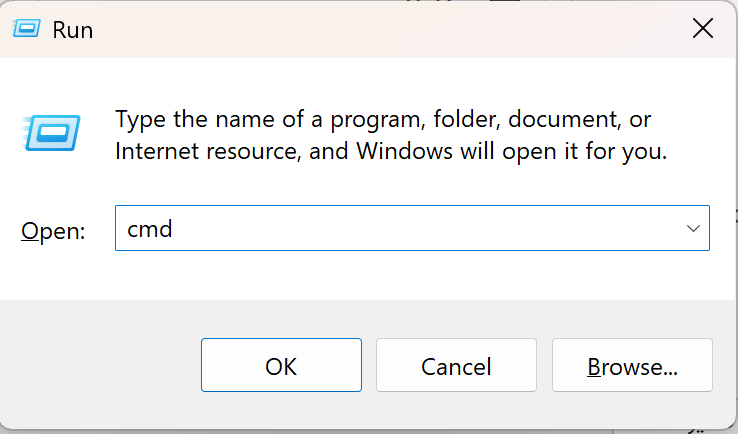
باز کردن CMD در ویندوز
- کلیدهای
Windows + Rرا همزمان فشار دهید. - در پنجره Run عبارت
cmdرا تایپ کنید. - کلید Enter را بزنید.
حالا دستور زیر را وارد کنید. بهجای example.com نام دامنه خودتان را قرار دهید:
nslookup example.comمثلاً اگر دامنه شما mysite.ir است:
nslookup mysite.irکلید Enter را بزنید.
اگر DNS دامنه Resolve شده باشد، معمولاً در خروجی دستور یک یا چند IP در مقابل قسمت Address مشاهده میکنید.
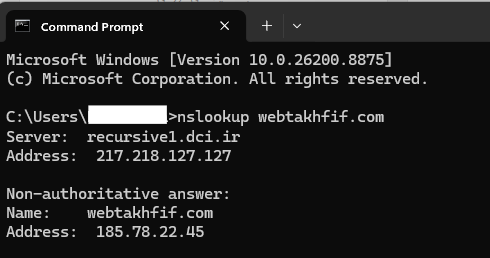
IP سرور معمولاً در ایمیل مشخصات سرویس یا پنل کاربری هاستینگ نوشته شده است. اگر از Cloudflare یا CDN دیگری استفاده نمیکنید، میتوانید IP نمایشدادهشده در
nslookup را با IP هاست مقایسه کنید.ممکن است IP نمایشدادهشده در
nslookup با IP اصلی هاست متفاوت باشد. این موضوع لزوماً ایراد نیست؛ چون در حالت Proxy شده، دامنه میتواند IPهای Cloudflare را نمایش دهد.تست پاسخ وبسرور با curl
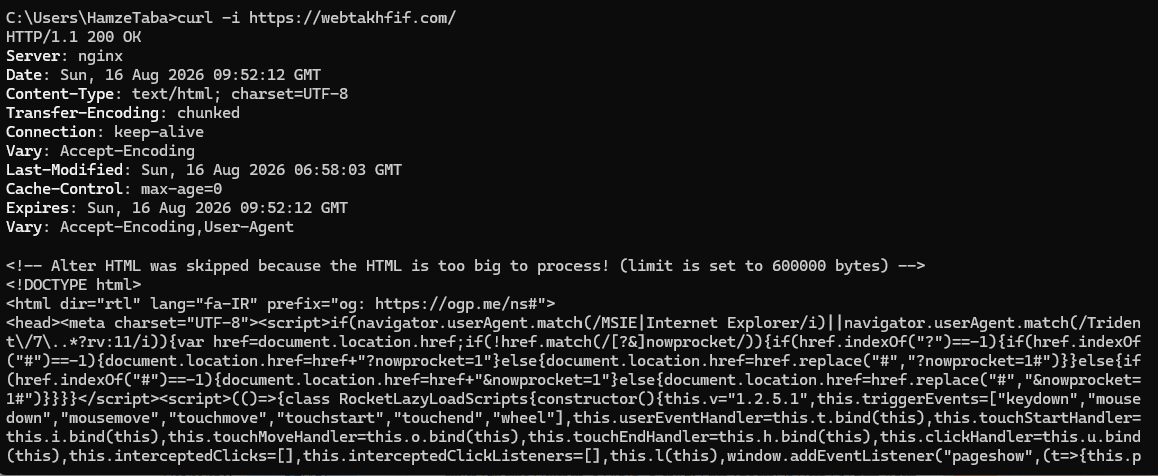
یک تست دیگر هم میتوانیم انجام دهیم تا ببینیم وبسرور برای دامنه پاسخی برمیگرداند یا خیر.
در همان CMD این دستور را وارد کنید:
curl -I http://example.comنام دامنه خودتان را جایگزین example.com کنید و Enter بزنید.
ممکن است خروجیهایی مثل موارد زیر ببینید:
HTTP/1.1 200 OKیا:
HTTP/1.1 301 Moved Permanentlyحتی پاسخهایی مثل 302، 403 یا 404 هم حداقل نشان میدهند درخواست شما به یک وبسرور رسیده است؛ هرچند ممکن است تنظیمات سایت هنوز کامل نباشد.
اما اگر خطایی مثل این مشاهده کردید:
Could not resolve hostاحتمالاً دامنه هنوز در DNS Resolve نمیشود یا تنظیمات آن نیاز به بررسی دارد.
بله، اما Ping معیار خوبی برای نتیجهگیری قطعی نیست؛ چون بعضی سرورها پاسخ ICMP یا Ping را مسدود میکنند. به همین دلیل برای بررسی DNS در این آموزش از
nslookup استفاده میکنیم.۳. اطلاعات ورود به DirectAdmin را پیدا کنید
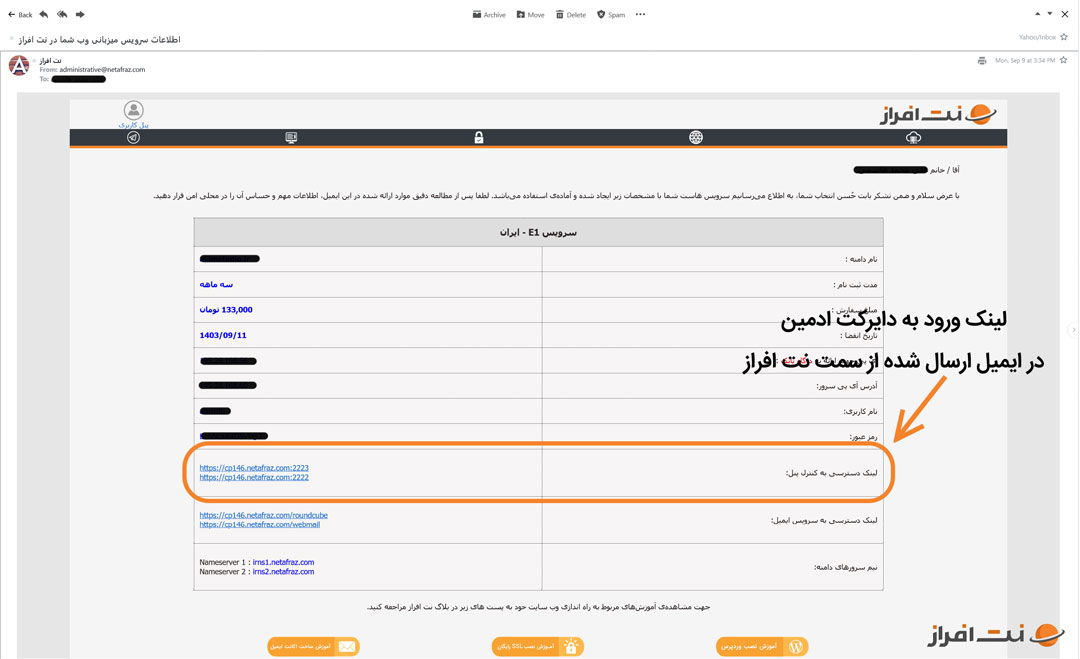
بعد از خرید هاست، شرکت هاستینگ معمولاً اطلاعات سرویس را از یکی از این دو مسیر در اختیار شما قرار میدهد:
- ایمیل فعالسازی سرویس: معمولاً شامل آدرس ورود DirectAdmin، نام کاربری، رمز عبور، IP سرور و Name Serverها است.
- پنل کاربری شرکت هاستینگ: وارد حساب خود شوید و بخشهایی مثل «سرویسها»، «هاستهای من»، «محصولات و سرویسها» یا عنوان مشابه را باز کنید. بعد سرویس موردنظر را انتخاب کنید. معمولاً مشخصات سرویس یا گزینه ورود مستقیم به کنترلپنل در همین صفحه قرار دارد.
اگر ایمیل را پیدا نمیکنید، داخل Inbox عبارتهایی مثل نام شرکت هاستینگ، «اطلاعات هاست»، «فعالسازی سرویس»، «مشخصات سرویس» یا عبارت انگلیسی New Account Information را جستجو کنید.
۴. بهتر است SSL قبل از نصب وردپرس فعال باشد
اگر هاست شما SSL رایگان ارائه میدهد، بهتر است قبل از نصب وردپرس HTTPS را فعال کنید. این کار باعث میشود WordPress را از همان ابتدا با آدرس https:// نصب کنیم و بعداً مجبور نباشیم URLهای سایت را از HTTP به HTTPS تغییر دهیم.
کمی پایینتر در همین آموزش روش فعالسازی و تست SSL در DirectAdmin را هم توضیح میدهیم.
۵. هاست باید با وردپرس سازگار باشد
WordPress در حال حاضر برای محیط پیشنهادی خود PHP 8.3 یا بالاتر و MySQL 8.0 یا MariaDB 10.11 یا بالاتر را پیشنهاد میکند و سایت باید از HTTPS پشتیبانی کند.
اگر یک هاست جدید لینوکسی یا هاست وردپرس تهیه کردهاید، معمولاً لازم نیست قبل از شروع نصب درگیر تنظیم دستی MySQL شوید؛ اما در صورت بروز خطا میتوانید نسخه PHP و مشخصات سرور را از DirectAdmin یا پشتیبانی هاست بررسی کنید.
اگر هنوز هاست تهیه نکردهاید، در راهنمای بهترین هاست وردپرس سرویسهای مختلف را از نظر منابع، بکاپ، SSL و امکانات موردنیاز WordPress مقایسه کردهایم.
فعالسازی SSL در DirectAdmin قبل از نصب وردپرس
اگر SSL دامنه از قبل فعال است و سایت با https:// بدون خطای Certificate باز میشود، میتوانید از این بخش عبور کنید.
اگر SSL فعال نیست و شرکت هاستینگ امکان دریافت گواهی رایگان را از طریق DirectAdmin فراهم کرده، در قالب Evolution معمولاً باید مسیر زیر را بررسی کنید:
Account Manager → SSL Certificates
در نسخه فارسی ممکن است نام این قسمت چیزی شبیه مدیریت حساب ← گواهینامههای SSL باشد.
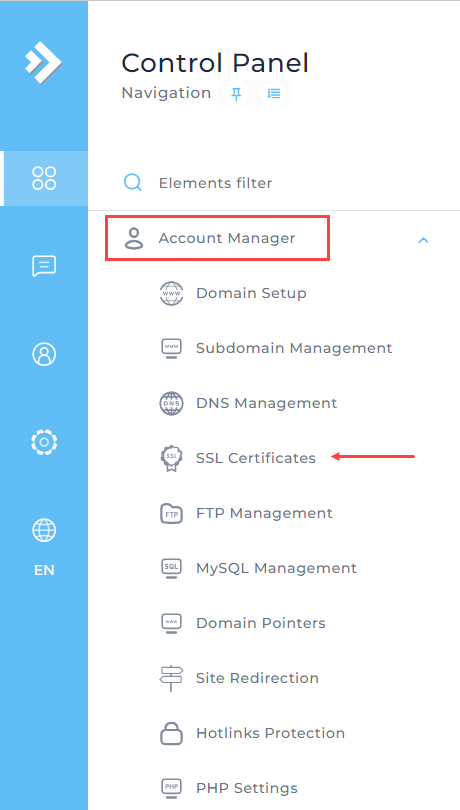
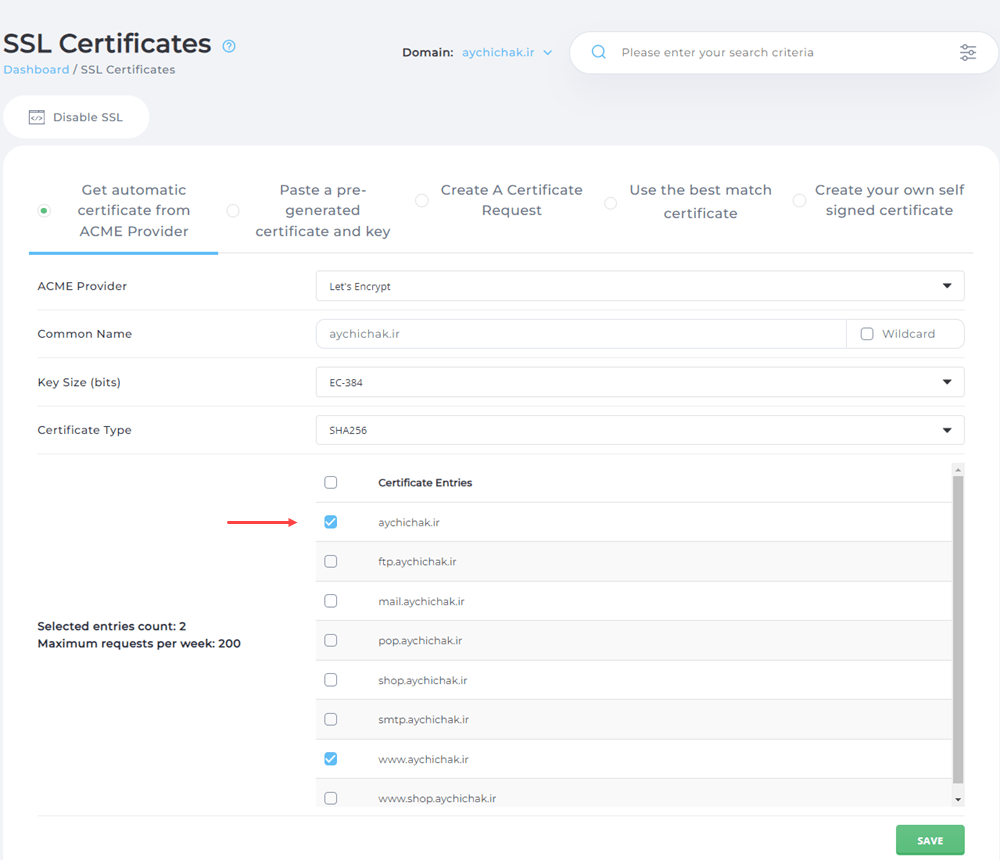
بعد از ورود به بخش SSL، بسته به نسخه DirectAdmin ممکن است نام و چیدمان گزینهها کمی متفاوت باشد. بهدنبال گزینه مربوط به ACME، Automatic Certificate یا دریافت خودکار گواهینامه باشید و سپس:
- گزینه صدور خودکار Certificate را انتخاب کنید.
- دامنه اصلی را انتخاب کنید.
- اگر از
wwwهم استفاده میکنید،www.example.comرا هم انتخاب کنید. - در صورت درخواست، ایمیل معتبر وارد کنید.
- درخواست صدور Certificate را ثبت کنید.
- پس از پایان فرآیند، پیام موفقیت یا وضعیت فعال بودن گواهینامه را بررسی کنید.
حالا این آدرس را در مرورگر باز کنید:
https://example.comاگر مرورگر خطای Certificate نشان نداد، میتوانیم نصب WordPress را با HTTPS ادامه دهیم.
ممکن است شرکت هاستینگ صدور SSL را خودکار کرده باشد یا دسترسی این قسمت را تغییر داده باشد. در این حالت از پشتیبانی بپرسید آیا SSL رایگان دامنه فعال است یا خیر.
اگر درباره انواع گواهینامه و خطاهای HTTPS نیاز به توضیح بیشتری دارید، مقاله بهترین SSL رایگان را هم ببینید.
مراحل نصب وردپرس روی DirectAdmin در یک نگاه
| مرحله | کاری که انجام میدهیم |
|---|---|
| ۱ | دانلود آخرین نسخه وردپرس فارسی |
| ۲ | ورود به DirectAdmin |
| ۳ | ورود به File Manager و public_html |
| ۴ | آپلود و Extract کردن WordPress |
| ۵ | انتقال فایلهای WordPress به مسیر اصلی دامنه |
| ۶ | ساخت Database |
| ۷ | اتصال وردپرس به Database |
| ۸ | ساخت حساب مدیر سایت |
| ۹ | ورود به wp-admin و تنظیمات اولیه |
روش اول: نصب دستی وردپرس روی DirectAdmin Evolution
در این بخش WordPress را روی قالب جدید DirectAdmin Evolution نصب میکنیم. اگر پنل شما فارسی است هم میتوانید آموزش را دنبال کنید؛ نام انگلیسی گزینههای مهم را کنار نام فارسی نوشتهایم.
مرحله ۱: آخرین نسخه وردپرس فارسی را دانلود کنید
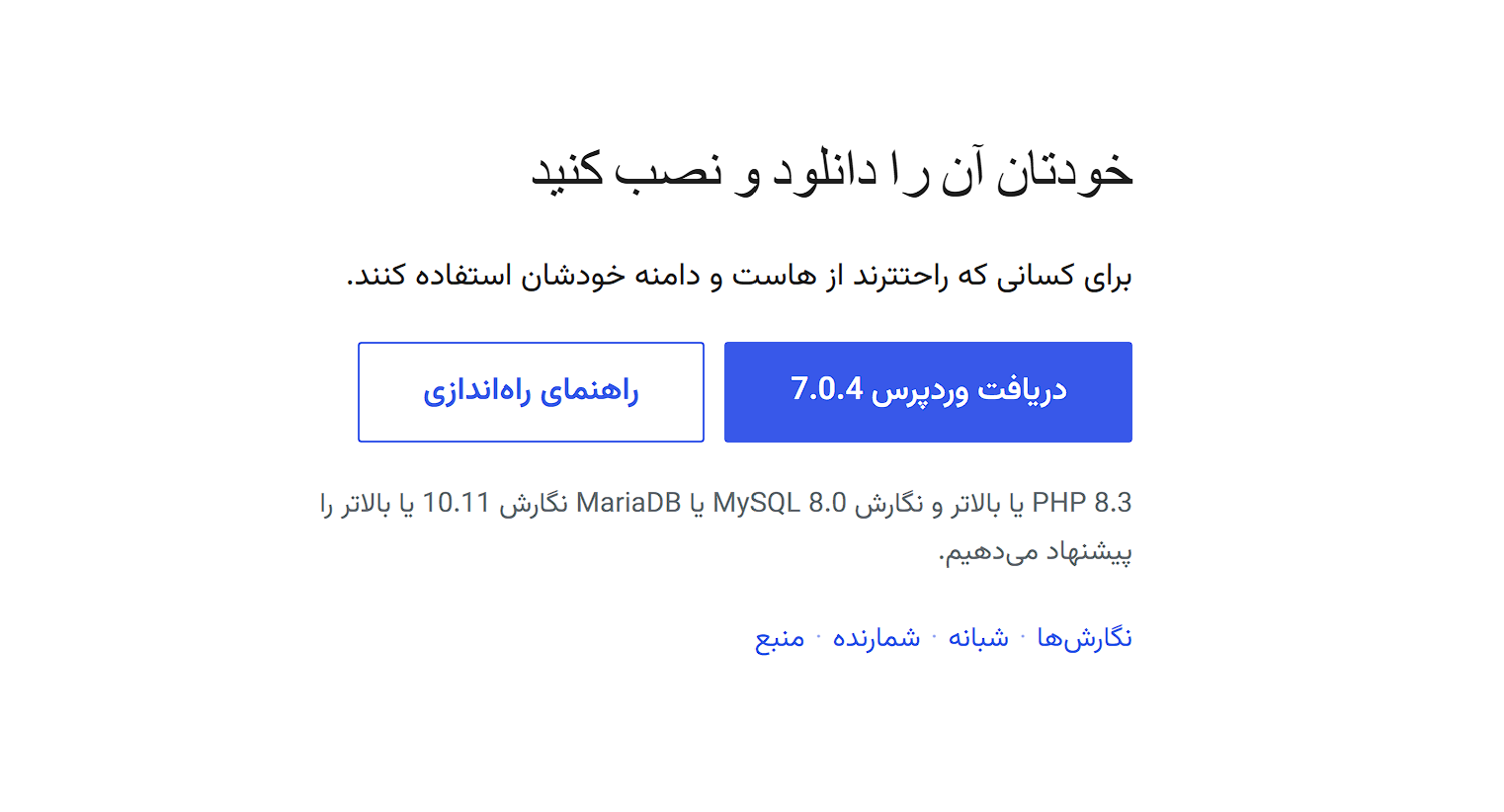
برای دانلود WordPress از سایتهای متفرقه استفاده نکنید. نسخه اصلی و فارسی را میتوانید مستقیماً از WordPress.org دریافت کنید.
دانلود آخرین نسخه وردپرس فارسی
بعد از باز شدن صفحه، روی دکمه دریافت وردپرس یا دکمه دانلود نسخه فعلی کلیک کنید.
اگر ترجیح میدهید نسخه انگلیسی را دریافت کنید، از سایت اصلی WordPress استفاده کنید:
دانلود WordPress از سایت انگلیسی
در نهایت یک فایل ZIP روی کامپیوتر شما دانلود میشود.
همین فایل فشرده را در مرحله بعد مستقیماً داخل هاست آپلود میکنیم.
مرحله ۲: وارد DirectAdmin شوید
بهترین روش ورود، استفاده از لینکی است که شرکت هاستینگ در ایمیل مشخصات سرویس یا پنل کاربری در اختیارتان گذاشته است.
اما اگر لینک را ندارید، میتوانید پورت پیشفرض DirectAdmin یعنی 2222 را هم امتحان کنید.
مثلاً:
https://example.com:2222یا اگر شرکت هاستینگ Hostname سرور را در اختیار شما قرار داده:
https://server.examplehost.com:2222پورت پیشفرض DirectAdmin برابر
2222 است. با این حال شرکت هاستینگ میتواند پورت یا آدرس ورود را تغییر دهد. اگر مثلاً در ایمیل سرویس شما پورت 2223 یا هر پورت دیگری نوشته شده است، همان اطلاعات شرکت هاستینگ را استفاده کنید؛ اما بهصورت عمومی نباید پورتهای مختلف را حدس بزنید.بعد از نمایش صفحه Login:
- در Username نام کاربری DirectAdmin را وارد کنید.
- در Password رمز کنترل پنل را وارد کنید.
- روی Sign In، Login یا «ورود» کلیک کنید.
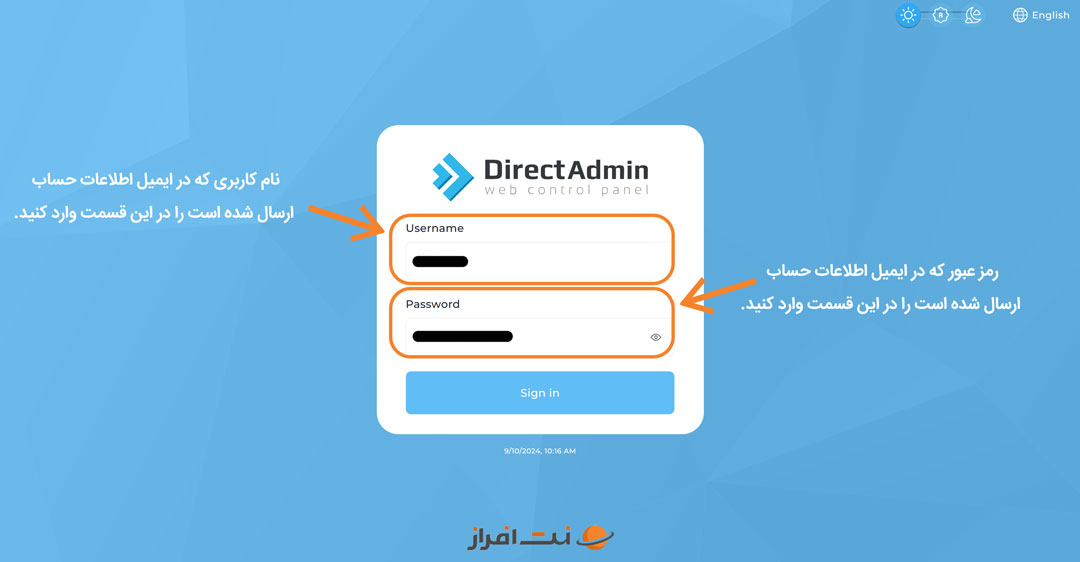
بعد از ورود باید داشبورد DirectAdmin را مشاهده کنید.

مرحله ۳: وارد File Manager شوید
حالا باید فایل WordPress را روی هاست قرار دهیم.
در صفحه اصلی DirectAdmin گزینه زیر را پیدا کنید:
File Manager یا مدیریت فایل
روی آن کلیک کنید.
اگر گزینه را پیدا نمیکنید، از Search بالای پنل عبارت File Manager را جستجو کنید.
مرحله ۴: وارد public_html شوید
داخل File Manager باید مسیر فایلهای دامنه اصلی را باز کنیم.
معمولاً ساختار مسیر چیزی شبیه این است:
domains/example.com/public_htmlروی پوشه دامنه خودتان کلیک کنید و سپس وارد public_html شوید.
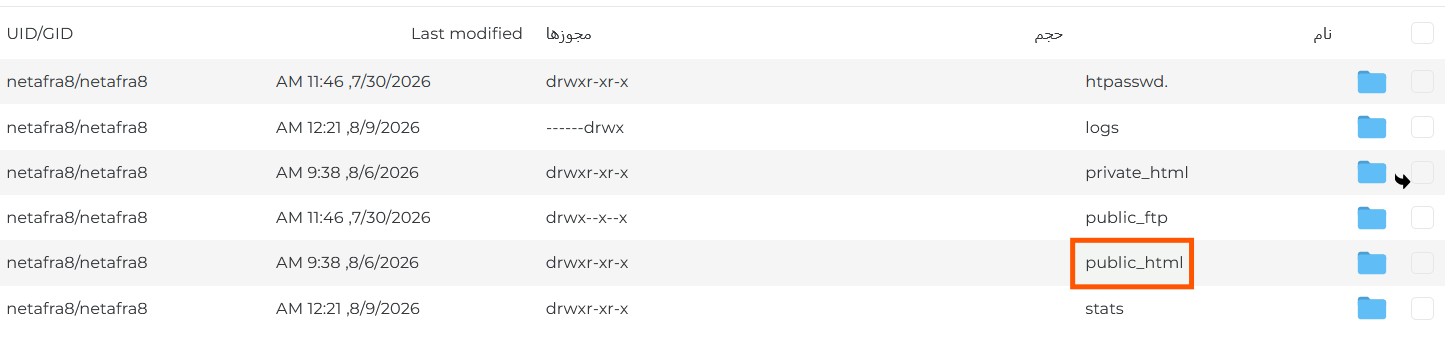
اگر این هاست قبلاً سایت داشته، فایلهای داخل
public_html را حذف نکنید مگر اینکه Backup کامل داشته باشید و مطمئن باشید دیگر به سایت قبلی نیاز ندارید.در یک هاست تازه ممکن است فایل پیشفرضی مثل index.html داخل پوشه باشد. اگر مطمئن هستید مربوط به صفحه پیشفرض هاستینگ است، میتوانید آن را حذف کنید تا بعداً با index.php وردپرس تداخل نداشته باشد.
مرحله ۵: فایل ZIP وردپرس را Upload کنید
در حالی که داخل public_html هستید:
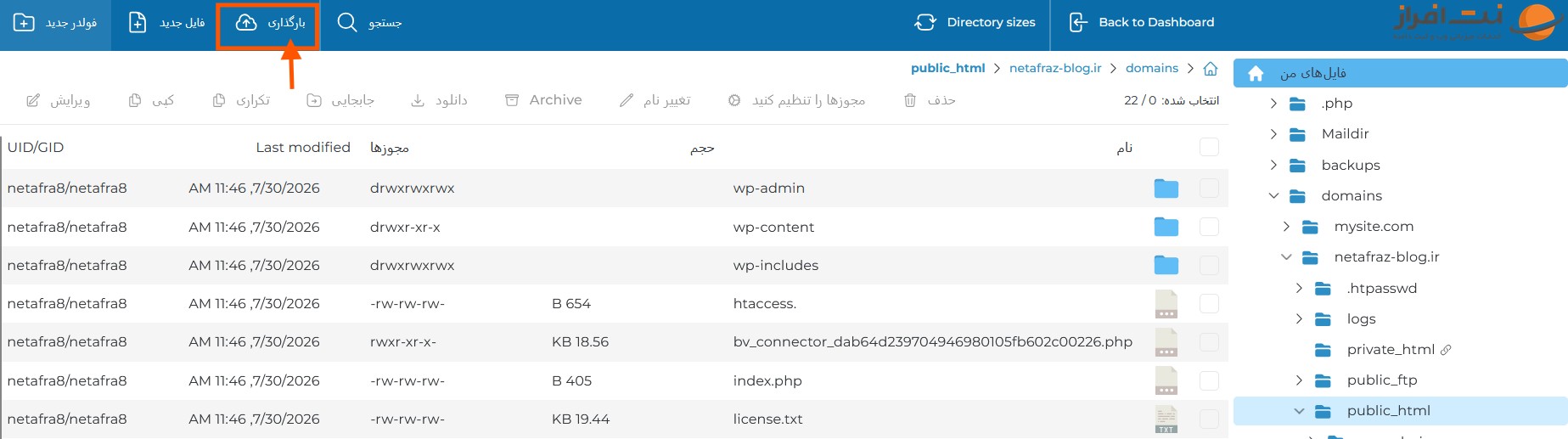
- روی Upload Files یا Upload کلیک کنید.
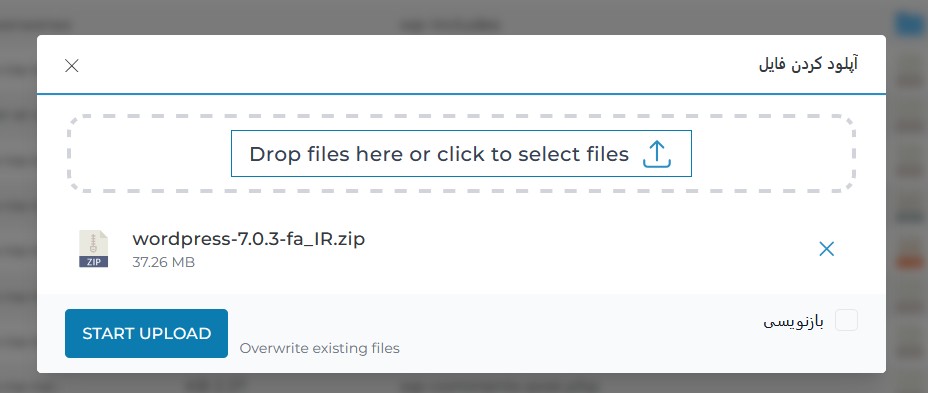
- روی Select Files یا گزینه انتخاب فایل بزنید.
- فایل ZIP وردپرس را که چند دقیقه قبل دانلود کردید انتخاب کنید.
- آپلود را شروع کنید.
- صبر کنید فرآیند به ۱۰۰ درصد برسد.
- دوباره به
public_htmlبرگردید.
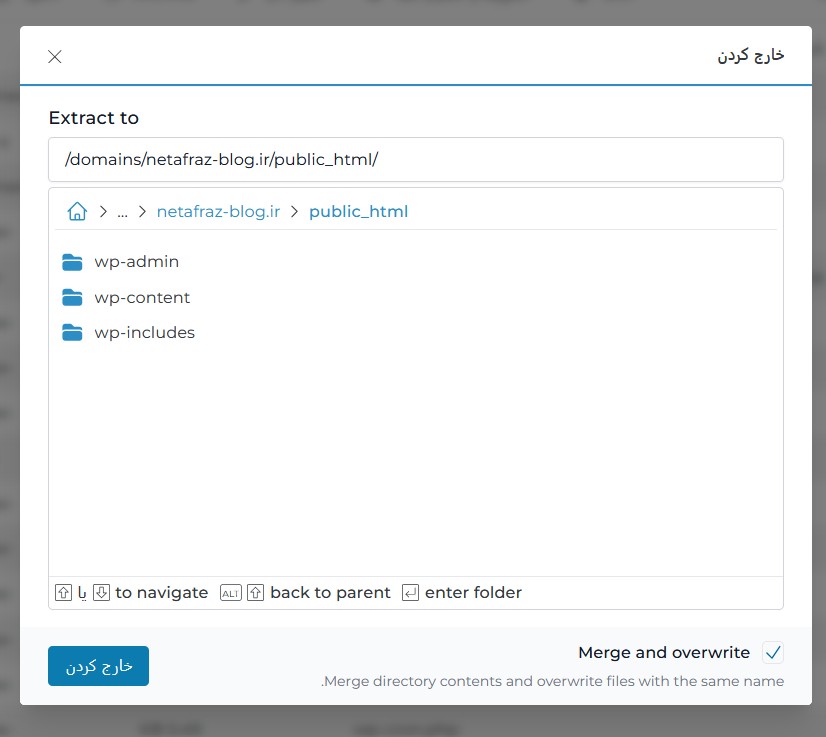
مرحله ۶: فایل WordPress را Extract کنید
حالا فایل ZIP وردپرس را داخل public_html مشاهده میکنید.
- فایل ZIP را انتخاب کنید.
- روی آن راستکلیک کنید یا منوی عملیات را باز کنید.
- گزینه Extract یا «استخراج» را بزنید.
- مسیر مقصد را بررسی کنید.
- مطمئن شوید فایل در مسیر موردنظر سایت Extract میشود.
- عملیات را تأیید کنید.
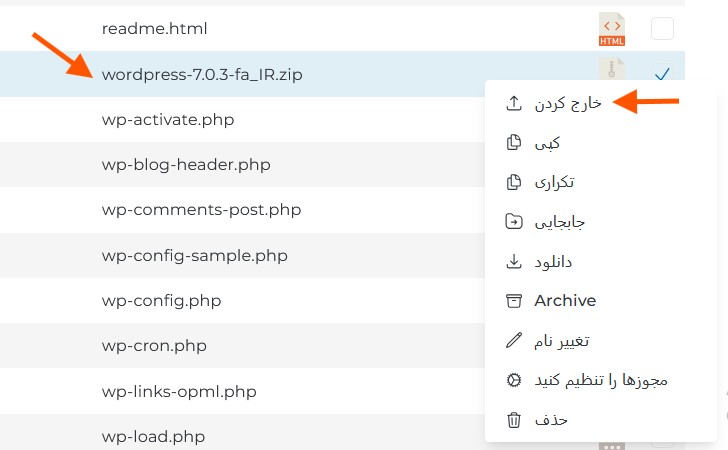
بعد از Extract معمولاً پوشهای با نام wordpress ایجاد میشود.
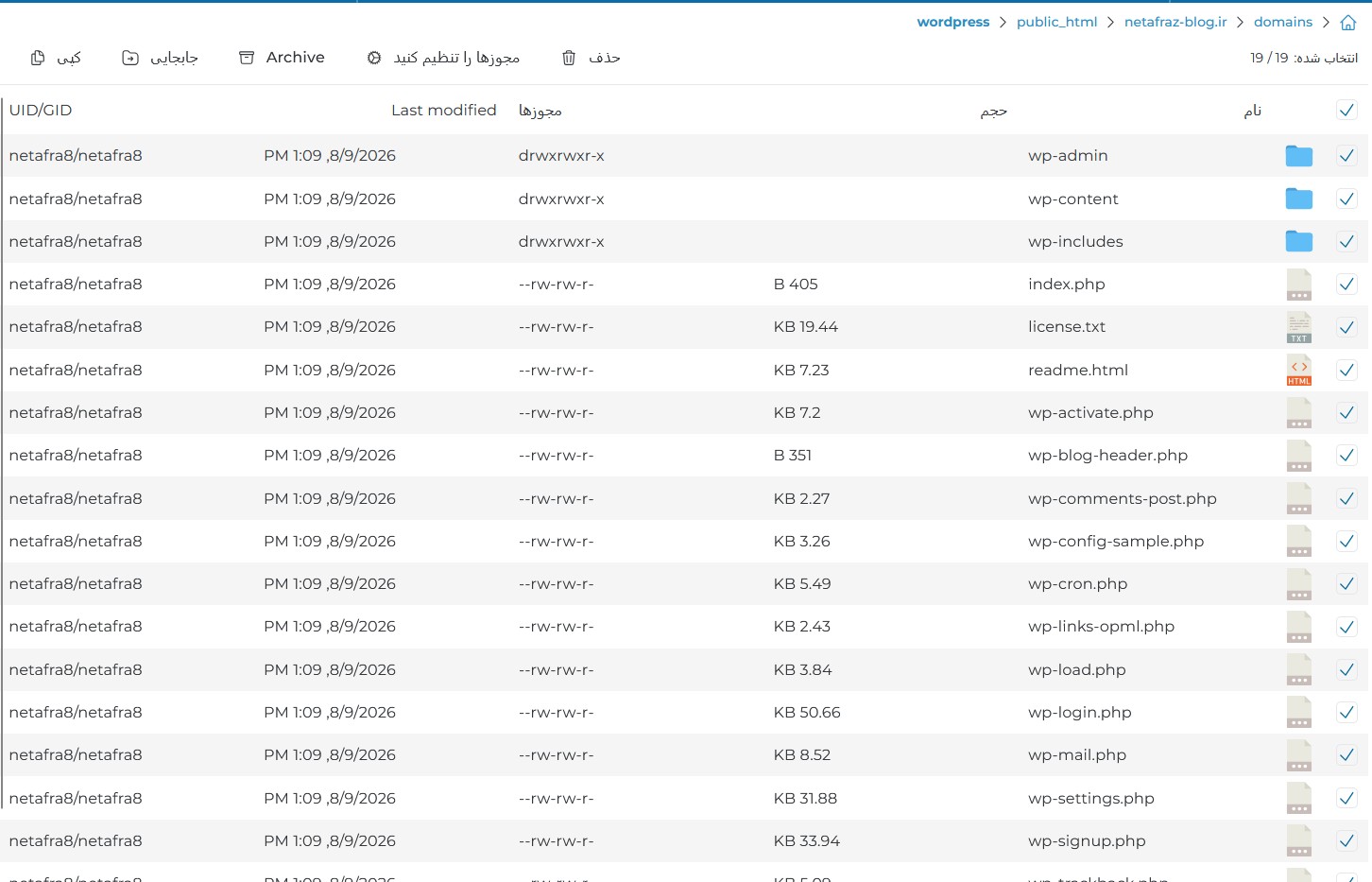
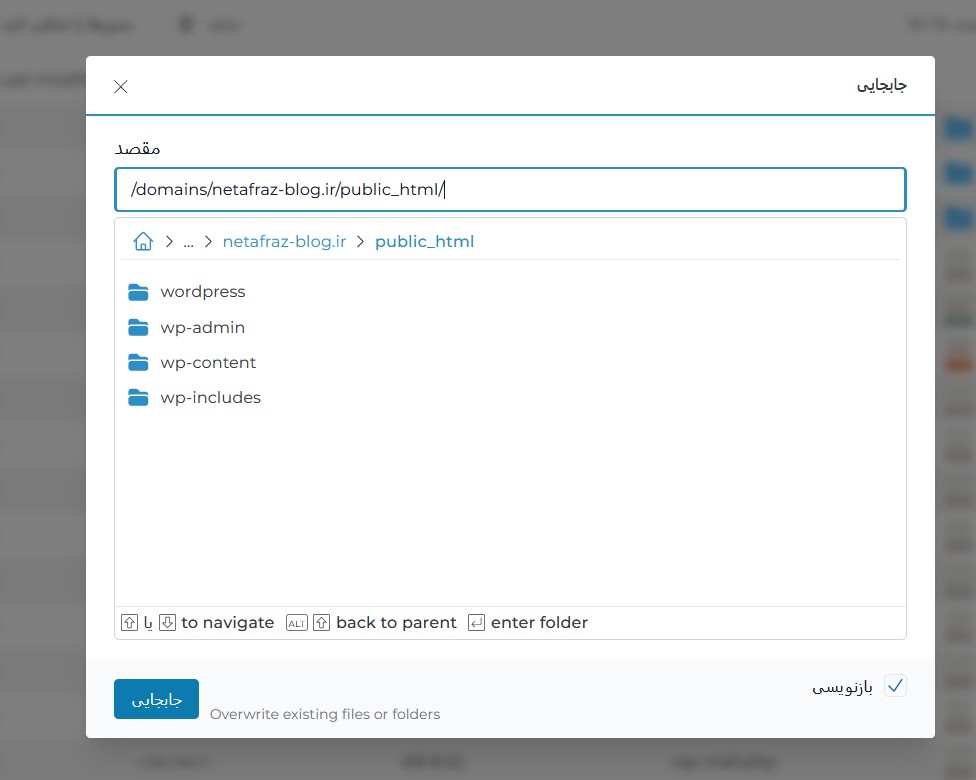
مرحله ۷: فایلها را از پوشه wordpress به public_html منتقل کنید
این مرحله را با دقت انجام دهید.
اگر پوشه wordpress را همانطور نگه دارید، WordPress در آدرسی شبیه این نصب میشود:
https://example.com/wordpress/اما برای اینکه سایت مستقیماً روی دامنه اصلی یعنی:
https://example.com/باز شود، باید محتویات داخل پوشه wordpress را به public_html منتقل کنیم.
- وارد پوشه
wordpressشوید. - همه فایلها و پوشهها را انتخاب کنید.
- میتوانید از Select All یا
Ctrl + Aاستفاده کنید. - گزینه Move یا «جابجایی» را بزنید.
- مسیر مقصد را
public_htmlقرار دهید. - جابجایی را تأیید کنید.
بعد از پایان عملیات، وقتی وارد public_html میشوید باید فایلها و پوشههایی مثل موارد زیر را مستقیماً مشاهده کنید:
wp-adminwp-contentwp-includesindex.phpwp-login.phpwp-config-sample.php
حالا اگر پوشه wordpress خالی شده، میتوانید آن را حذف کنید. فایل ZIP وردپرس را هم برای آزاد شدن فضای هاست حذف کنید.
ساخت دیتابیس وردپرس در DirectAdmin Evolution
فایلهای WordPress روی هاست قرار گرفتهاند، اما هنوز سایت آماده نیست. WordPress برای ذخیره نوشتهها، کاربران، تنظیمات، اطلاعات افزونهها و بخش زیادی از دادههای سایت به یک Database نیاز دارد.
مرحله ۸: وارد بخش Databases شوید
به صفحه اصلی DirectAdmin برگردید.
در قالب Evolution معمولاً مسیر دیتابیس از بخش Account Manager در دسترس است.
بهدنبال یکی از عنوانهای زیر باشید:
- Databases
- MySQL Management
- «دیتابیسها»
- «مدیریت MySQL»
- «مدیریت پایگاه داده»
نام دقیق ممکن است بسته به ترجمه یا تنظیمات شرکت هاستینگ کمی متفاوت باشد.
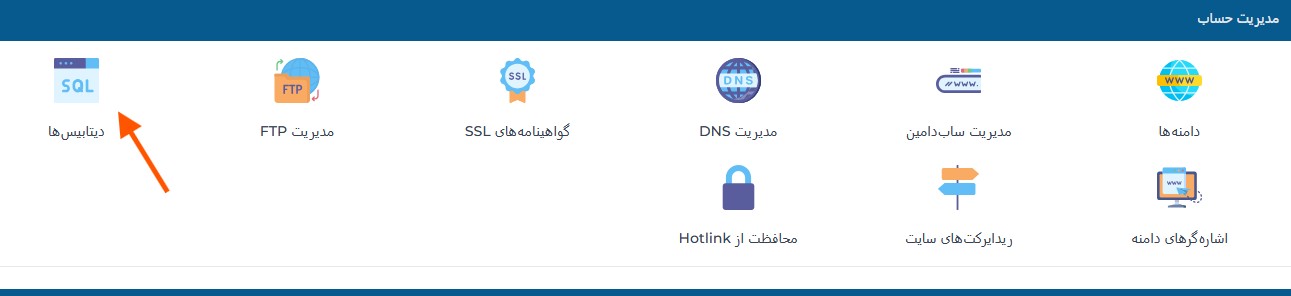
مرحله ۹: روی Create Database کلیک کنید
داخل صفحه دیتابیس، روی یکی از گزینههای زیر کلیک کنید:
Create Database یا Create New Database
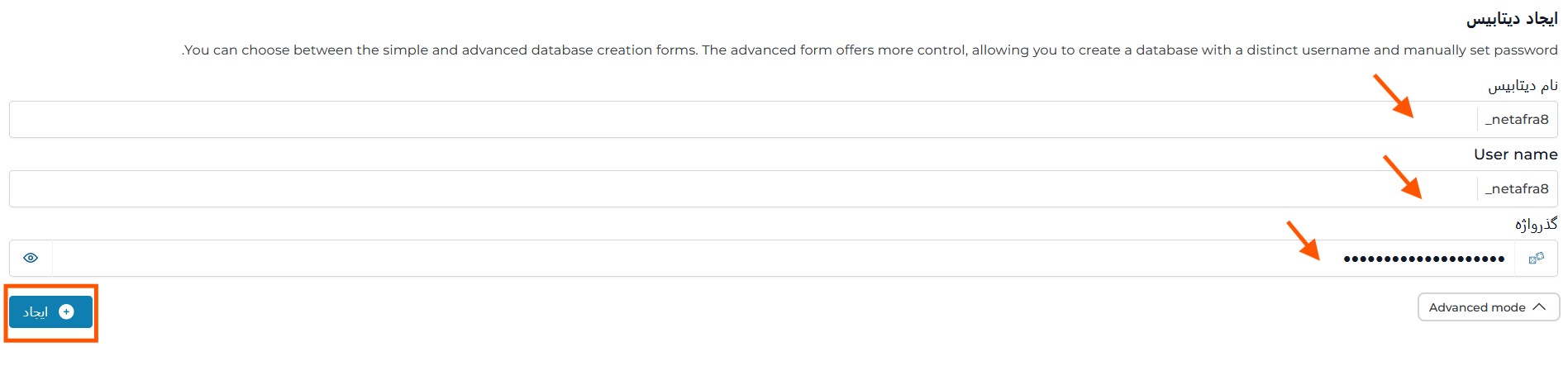
در فرم ایجاد Database معمولاً باید این اطلاعات را مشخص کنید:
- Database Name: نام پایگاه داده
- Database User: نام کاربر دیتابیس
- Password: رمز عبور Database User
اگر گزینه Advanced Mode دارید، با فعال کردن آن معمولاً کنترل بیشتری روی Username و Password خواهید داشت.
یک Password قوی بسازید. اگر DirectAdmin امکان تولید رمز تصادفی دارد از همان گزینه استفاده کنید.
سپس روی Create کلیک کنید.
مرحله ۱۰: اطلاعات دیتابیس را ذخیره کنید
بعد از ساخت دیتابیس، صفحه را نبندید تا اطلاعات موردنیاز را ذخیره کنید.
Database Name
Database Username
Database Password
Database Host
در هاستهای اشتراکی Database Host معمولاً:
localhostاست؛ اما اگر شرکت هاستینگ مقدار دیگری اعلام کرده، همان مقدار را وارد کنید.
در DirectAdmin ممکن است Username هاست به ابتدای نام دیتابیس اضافه شود. مثلاً اگر شما
wordpress وارد کرده باشید، نام نهایی چیزی شبیه hamze_wordpress باشد. هنگام نصب WordPress باید همان نام کامل نمایشدادهشده در DirectAdmin را وارد کنید.
اتصال وردپرس به دیتابیس و اجرای Installer
مرحله ۱۱: دامنه را در مرورگر باز کنید
یک تب جدید باز کنید و آدرس دامنه را وارد کنید:
https://example.comاگر فایلها در مسیر درست باشند و دامنه هم به هاست متصل شده باشد، صفحه انتخاب زبان WordPress نمایش داده میشود.
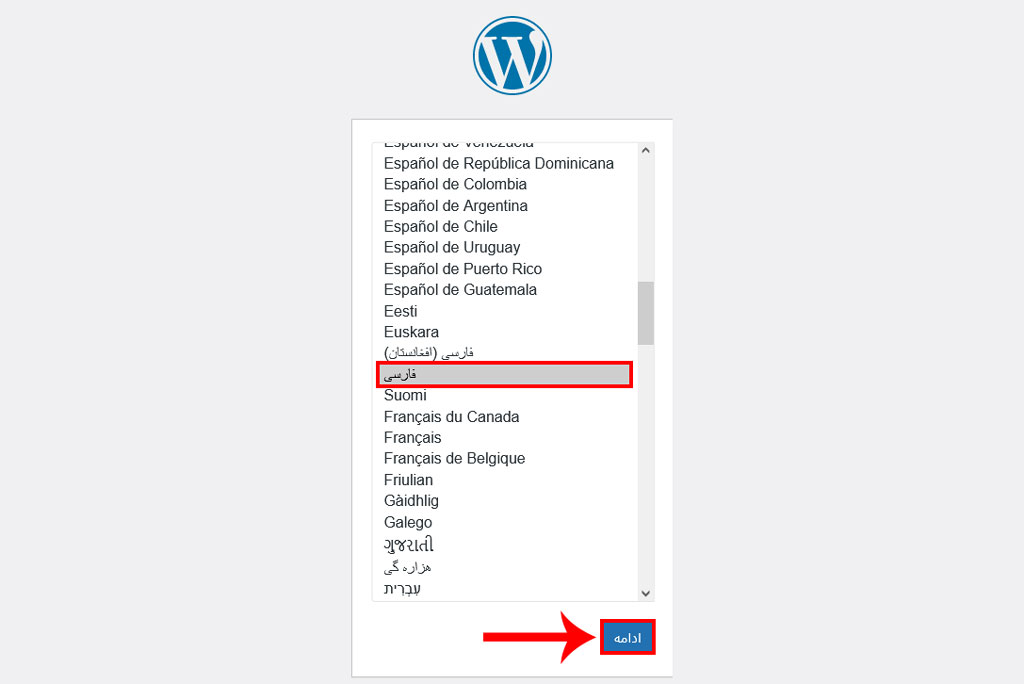
فارسی را انتخاب کنید و روی ادامه کلیک کنید.
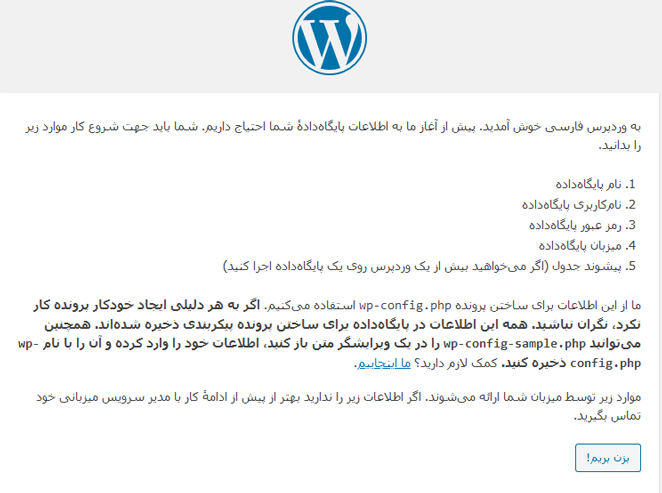
مرحله ۱۲: روی «بزن بریم!» کلیک کنید
WordPress به شما اعلام میکند که برای ادامه به اطلاعات Database نیاز دارد.
روی:
بزن بریم!
یا در نسخه انگلیسی:
Let’s go!
کلیک کنید.
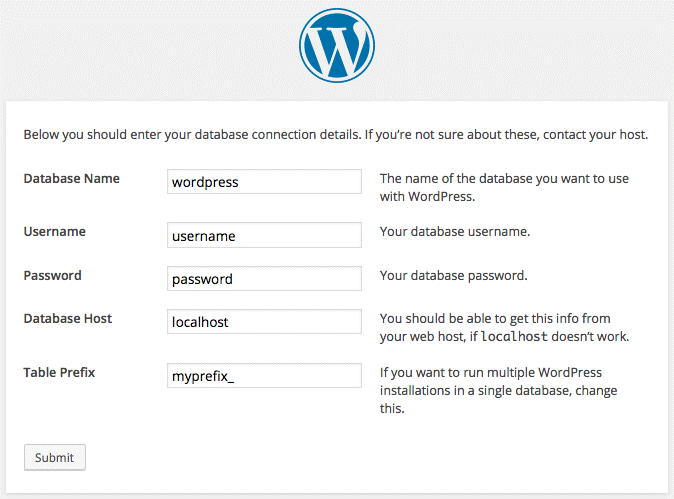
مرحله ۱۳: اطلاعات Database را وارد کنید
حالا اطلاعاتی را که چند مرحله قبل ذخیره کردید وارد کنید.
| فیلد | چه چیزی وارد کنیم؟ |
|---|---|
| نام پایگاه داده / Database Name | نام کامل Database ساختهشده در DirectAdmin |
| نام کاربری / Username | Database Username |
| رمز عبور / Password | رمز Database User |
| میزبان پایگاه داده / Database Host | localhost مگر اینکه شرکت هاستینگ مقدار دیگری داده باشد |
| پیشوند جدول / Table Prefix | میتوانید مقدار پیشفرض را نگه دارید یا Prefix دیگری انتخاب کنید |
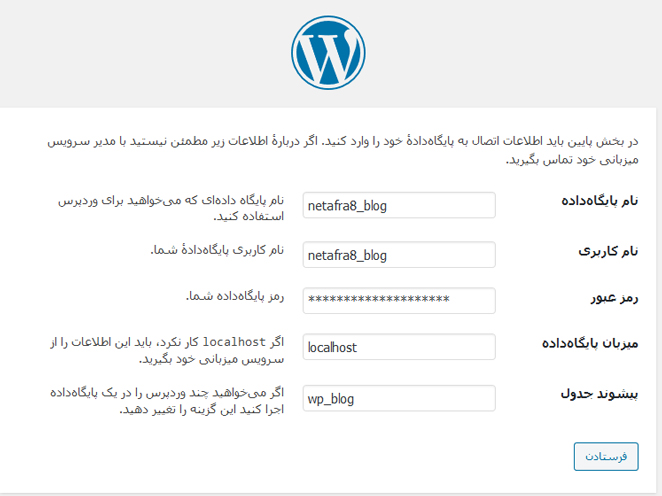
مقدار
wp_ پیشوند نام جدولهای Database است. میتوانید همان مقدار پیشفرض را نگه دارید. تغییر Prefix بهتنهایی جایگزین اقدامات امنیتی اصلی مثل Password قوی، آپدیت WordPress و محدود کردن دسترسیها نیست.روی فرستادن یا Submit کلیک کنید.
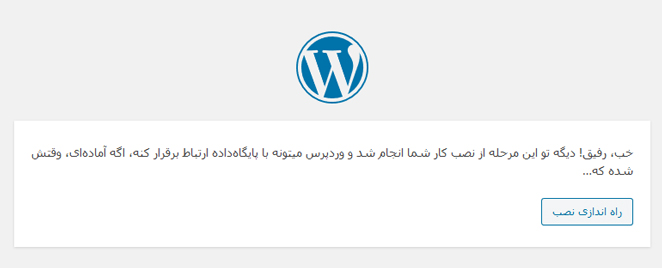
مرحله ۱۴: روی «راهاندازی نصب» کلیک کنید
اگر اطلاعات Database صحیح باشد، WordPress اتصال موفق را تأیید میکند.
روی:
راهاندازی نصب
یا:
Run the installation
کلیک کنید.
ساخت حساب مدیر و تکمیل نصب WordPress
مرحله ۱۵: عنوان سایت را وارد کنید
در قسمت عنوان سایت، نام اولیه وبسایت را وارد کنید.
نگران نباشید؛ بعداً میتوانید آن را از مسیر:
پیشخوان ← تنظیمات ← عمومی
تغییر دهید.
مرحله ۱۶: نام کاربری مدیر را انتخاب کنید
در قسمت Username یک نام کاربری برای مدیر اصلی سایت بسازید.
بهتر است از Username قابل حدس مثل:
adminاستفاده نکنید.
یک Username متفاوت انتخاب کنید و آن را همراه Password در Password Manager یا محیط امن ذخیره کنید.
مرحله ۱۷: Password قوی بسازید
Password این قسمت برای ورود به پیشخوان WordPress است و با Password دیتابیس و DirectAdmin فرق دارد.
از رمز طولانی و غیرتکراری استفاده کنید.
مرحله ۱۸: ایمیل مدیر را وارد کنید
یک Email واقعی و در دسترس وارد کنید؛ چون اعلانهای مدیریتی و بازیابی رمز WordPress به این آدرس ارسال میشوند.
مرحله ۱۹: گزینه نمایش به موتورهای جستجو را بررسی کنید
در قسمت پایین فرم گزینهای با عنوانی شبیه:
نمایش به موتورهای جستجو
وجود دارد.
اگر سایت اصلی شما آماده انتشار است، معمولاً نباید گزینه درخواست جلوگیری از ایندکس فعال باشد.
اگر سایت هنوز آزمایشی است و قرار است مدتی طراحی شود، میتوانید موقتاً آن را فعال کنید؛ اما قبل از انتشار نهایی حتماً دوباره وضعیت را بررسی کنید.
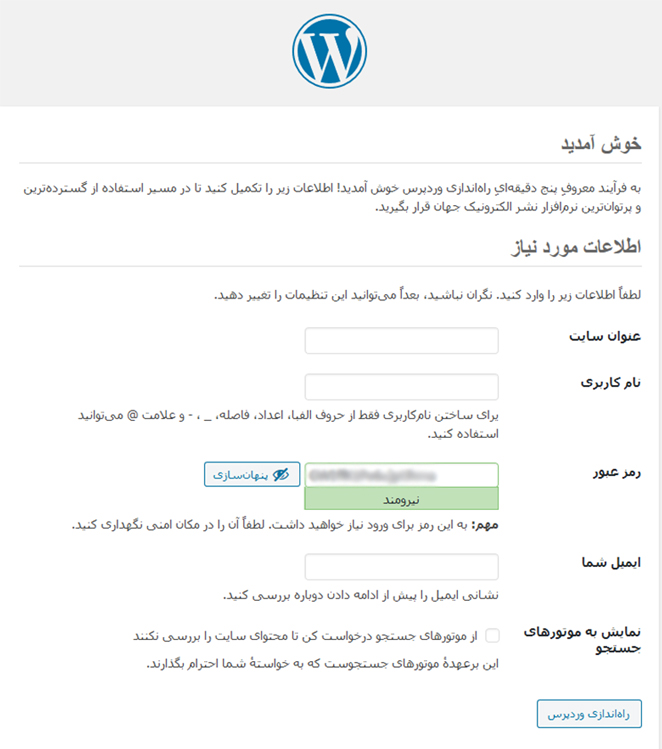
در پایان روی راهاندازی وردپرس یا Install WordPress کلیک کنید.
مرحله ۲۰: ورود به wp-admin
اگر نصب موفق باشد، پیام موفقیت نمایش داده میشود.
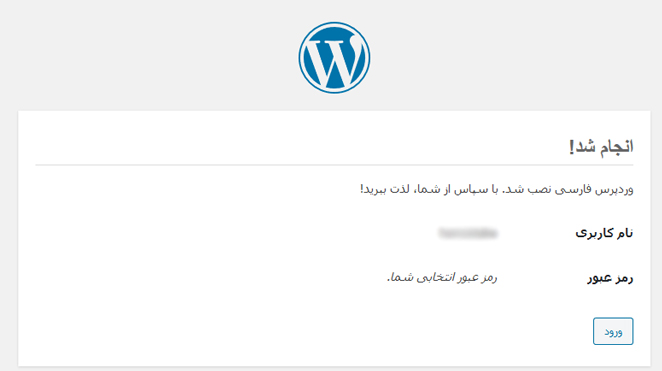
روی دکمه ورود کلیک کنید.
Username و Password مدیری که ساختید را وارد کنید.
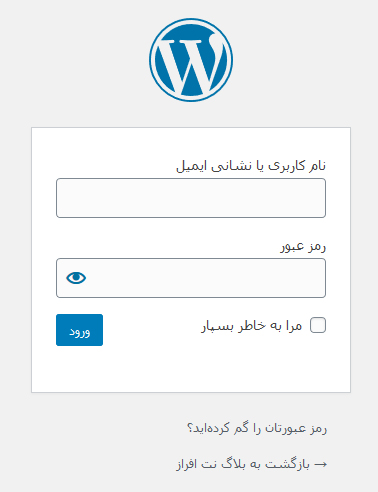
از این به بعد آدرس پیشخوان سایت معمولاً این است:
https://example.com/wp-admin/صفحه Login نیز از این آدرس قابل دسترس است:
https://example.com/wp-login.php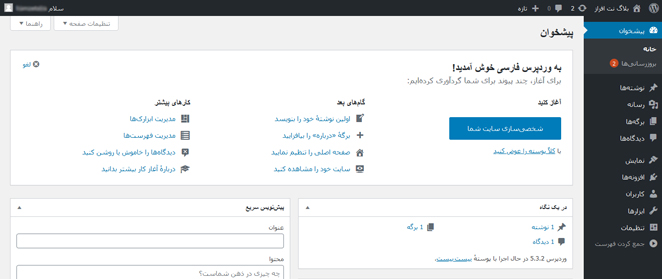
راهنمای گزینههای فارسی و انگلیسی DirectAdmin Evolution
ترجمه DirectAdmin در شرکتهای مختلف ممکن است کمی متفاوت باشد. اگر آموزش را میخوانید ولی زبان پنل شما انگلیسی یا فارسی است، جدول زیر کمک میکند گزینه معادل را پیدا کنید.
| کار موردنظر | فارسی رایج | English |
|---|---|---|
| مدیریت فایل | مدیریت فایل | File Manager |
| آپلود فایل | بارگذاری / آپلود | Upload / Upload Files |
| استخراج فایل ZIP | استخراج / خارج کردن | Extract |
| جابجایی فایل | جابجایی / انتقال | Move |
| مدیریت دیتابیس | دیتابیسها / مدیریت MySQL | Databases / MySQL Management |
| ساخت دیتابیس | ساخت دیتابیس | Create Database |
| حالت پیشرفته | حالت پیشرفته | Advanced Mode |
| SSL | گواهینامههای SSL | SSL Certificates |
| مدیریت حساب | مدیریت حساب | Account Manager |
فایل wp-config.php چیست؟
یکی از فایلهای مهم WordPress فایل wp-config.php است. اطلاعات پایه اتصال WordPress به Database داخل این فایل قرار میگیرند.
وقتی WordPress را تازه دانلود میکنید، فایلی با نام:
wp-config-sample.phpوجود دارد.
در نصب عادی لازم نیست از قبل این فایل را ویرایش کنید. Installer وردپرس اطلاعات Database را از شما میگیرد و تلاش میکند wp-config.php را بسازد.
بعد از نصب، داخل مسیر اصلی WordPress باید فایل:
wp-config.phpرا مشاهده کنید.
اگر WordPress نتوانست wp-config.php را بسازد چه کنیم؟
گاهی بهدلیل Permission یا تنظیمات هاست، WordPress اعلام میکند نمیتواند فایل wp-config.php را بهصورت خودکار ایجاد کند.
در این حالت:
- وارد DirectAdmin شوید.
- روی File Manager کلیک کنید.
- وارد
public_htmlشوید. - فایل
wp-config-sample.phpرا پیدا کنید. - از آن Copy بگیرید یا Rename کنید.
- نام فایل را دقیقاً
wp-config.phpقرار دهید. - فایل را انتخاب کرده و روی Edit کلیک کنید.
در فایل، این قسمتها را پیدا کنید:
define( 'DB_NAME', 'database_name_here' );
define( 'DB_USER', 'username_here' );
define( 'DB_PASSWORD', 'password_here' );
define( 'DB_HOST', 'localhost' );
مقادیر را به شکل زیر جایگزین کنید:
DB_NAME: نام کامل DatabaseDB_USER: نام کامل Database UserDB_PASSWORD: Password دیتابیسDB_HOST: معمولاًlocalhostیا مقداری که شرکت هاستینگ اعلام کرده
برای مثال ساختار نهایی میتواند شبیه این باشد:
define( 'DB_NAME', 'username_wpdb' );
define( 'DB_USER', 'username_wpuser' );
define( 'DB_PASSWORD', 'YOUR-STRONG-DATABASE-PASSWORD' );
define( 'DB_HOST', 'localhost' );
در فایل wp-config.php بخش Authentication Unique Keys and Salts را هم مشاهده میکنید. اگر فایل را کاملاً دستی میسازید، میتوانید کلیدهای جدید را از Generator رسمی WordPress بگیرید:
مقادیر تولیدشده را جایگزین بخش مربوط به Keys و Salts کنید و فایل را Save کنید.
Password دیتابیس و سایر اطلاعات واقعی این فایل را داخل اسکرینشات، مقاله، شبکه اجتماعی یا تیکت عمومی منتشر نکنید.
آموزش نصب دستی وردپرس روی هاست نتافراز
اگر هاست شما از نتافراز است، منطق نصب WordPress همان چیزی است که تا اینجا توضیح دادیم؛ اما بخش مدیریت فایل این شرکت رابط اختصاصی دارد. به همین دلیل مراحل مربوط به Upload و جابجایی فایلها را جداگانه توضیح میدهیم.
اگر قصد خرید سرویس از این شرکت را دارید، قبل از پرداخت میتوانید کد تخفیف نتافراز را نیز بررسی کنید.
مرحله ۱: وارد DirectAdmin نتافراز شوید
وارد پنل کاربری نتافراز شوید و سرویس هاست خود را باز کنید. از طریق اطلاعات سرویس یا گزینه ورود به کنترل پنل وارد DirectAdmin شوید.
در صورت داشتن اطلاعات ورود مستقیم نیز میتوانید از URL اعلامشده در ایمیل فعالسازی استفاده کنید.
مرحله ۲: روی «مدیریت فایل» کلیک کنید
در صفحه DirectAdmin گزینه مدیریت فایل را پیدا کنید و روی آن کلیک کنید.
File Manager فعلی نتافراز رابط اختصاصی خود این شرکت را دارد؛ بنابراین ظاهر آن ممکن است با File Manager استاندارد Evolution فرق داشته باشد.
مرحله ۳: وارد public_html شوید
بعد از باز شدن مدیریت فایل، پوشه public_html را باز کنید.
مرحله ۴: فایل وردپرس را Upload کنید
اگر هنوز WordPress را دانلود نکردهاید، از لینک زیر نسخه فارسی را دریافت کنید:
سپس داخل public_html:
- روی فضای خالی صفحه راستکلیک کنید.
- گزینه Upload Files Here را انتخاب کنید.
- در پنجره بازشده روی Select Files کلیک کنید.
- فایل ZIP وردپرس را انتخاب کنید.
- روی Add to queue کلیک کنید.
- صبر کنید Upload کامل شود.
مرحله ۵: فایل را Extract کنید
بعد از پایان Upload:
- دوباره وارد
public_htmlشوید. - فایل ZIP وردپرس را پیدا کنید.
- روی فایل راستکلیک کنید.
- روی Extract کلیک کنید.
- مسیر مقصد را بررسی کنید.
- Extract را تأیید کنید.
مرحله ۶: محتویات پوشه WordPress را به public_html منتقل کنید
بعد از Extract معمولاً پوشه wordpress ایجاد میشود.
- وارد پوشه
wordpressشوید. - کلیدهای
Ctrl + Aرا بزنید تا همه فایلها انتخاب شوند. - روی فایلهای انتخابشده راستکلیک کنید.
- روی Cut بزنید یا
Ctrl + Xرا فشار دهید. - به
public_htmlبرگردید. - روی Paste کلیک کنید.
مرحله ۷: در DirectAdmin نتافراز Database بسازید
حالا به صفحه اصلی DirectAdmin برگردید و بخش مربوط به Database را باز کنید.
بسته به Skin ممکن است با یکی از این عنوانها روبهرو شوید:
- مدیریت MySQL
- Databases
- MySQL Management
روی Create Database کلیک کنید.
اگر از Evolution استفاده میکنید و Advanced Mode وجود دارد، با ورود به آن میتوانید Username و Password را دقیقتر تنظیم کنید.
- Database Name را وارد کنید.
- Database Username را تعیین کنید.
- Password قوی وارد کنید.
- روی Create کلیک کنید.
- Database Name کامل، Username و Password را ذخیره کنید.
مرحله ۸: دامنه را باز و نصب را کامل کنید
حالا آدرس دامنه را در مرورگر وارد کنید:
https://example.comفارسی را انتخاب کنید، روی «بزن بریم!» کلیک کنید و اطلاعات Database را وارد کنید.
ادامه مراحل دقیقاً مشابه بخش نصب دستی بالاتر است:
- Database Name را وارد کنید.
- Database Username را وارد کنید.
- Password دیتابیس را وارد کنید.
- Database Host را معمولاً
localhostقرار دهید؛ مگر نتافراز مقدار دیگری اعلام کرده باشد. - روی «فرستادن» کلیک کنید.
- «راهاندازی نصب» را بزنید.
- نام سایت، Username مدیر، Password و Email را وارد کنید.
- روی «راهاندازی وردپرس» کلیک کنید.
آموزش نصب خودکار وردپرس روی DirectAdmin نتافراز
اگر از هاست نتافراز استفاده میکنید، برای نصب یک سایت جدید الزاماً مجبور نیستید فایل WordPress را دستی Upload کنید و Database را خودتان بسازید.
نتافراز یک ابزار اختصاصی برای نصب خودکار سیستمهای مدیریت محتوا در اختیار کاربران خود قرار داده است.
اگر هاست شما متعلق به شرکت دیگری است، ممکن است ابزار نصب خودکار دیگری مثل Installer، WordPress Manager یا ابزار دیگری داشته باشد یا اصلاً نصب خودکار ارائه نکند.
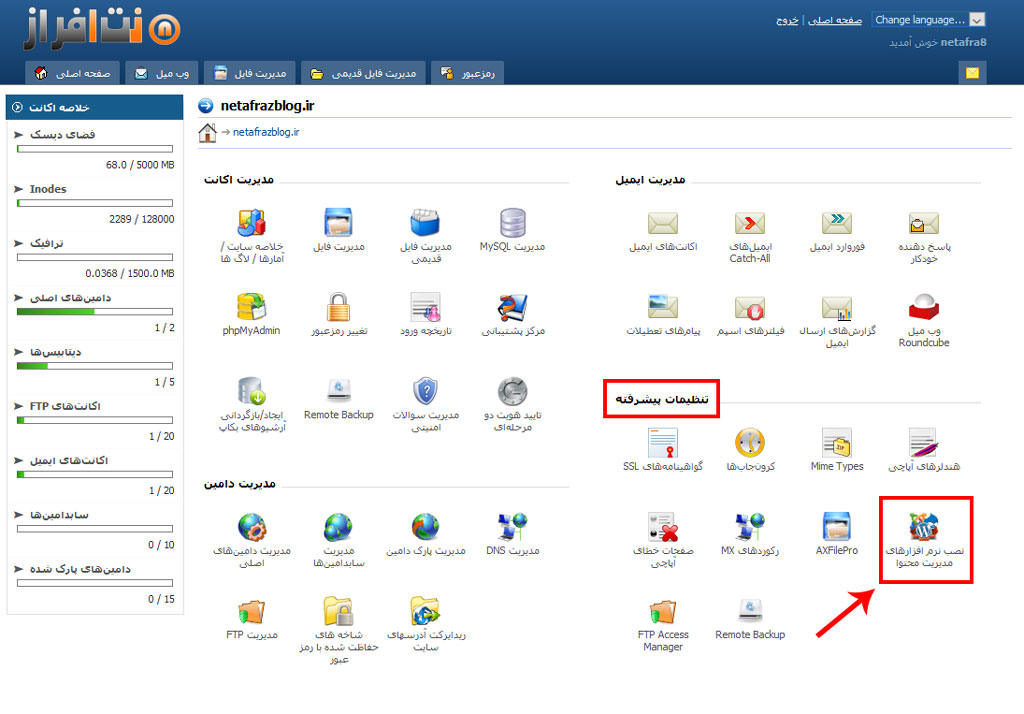
مرحله ۱: وارد بخش تنظیمات پیشرفته شوید
بعد از ورود به DirectAdmin نتافراز، بخش:
تنظیمات پیشرفته
را پیدا کنید.
در این قسمت روی:
نصب نرمافزارهای مدیریت محتوا
کلیک کنید.
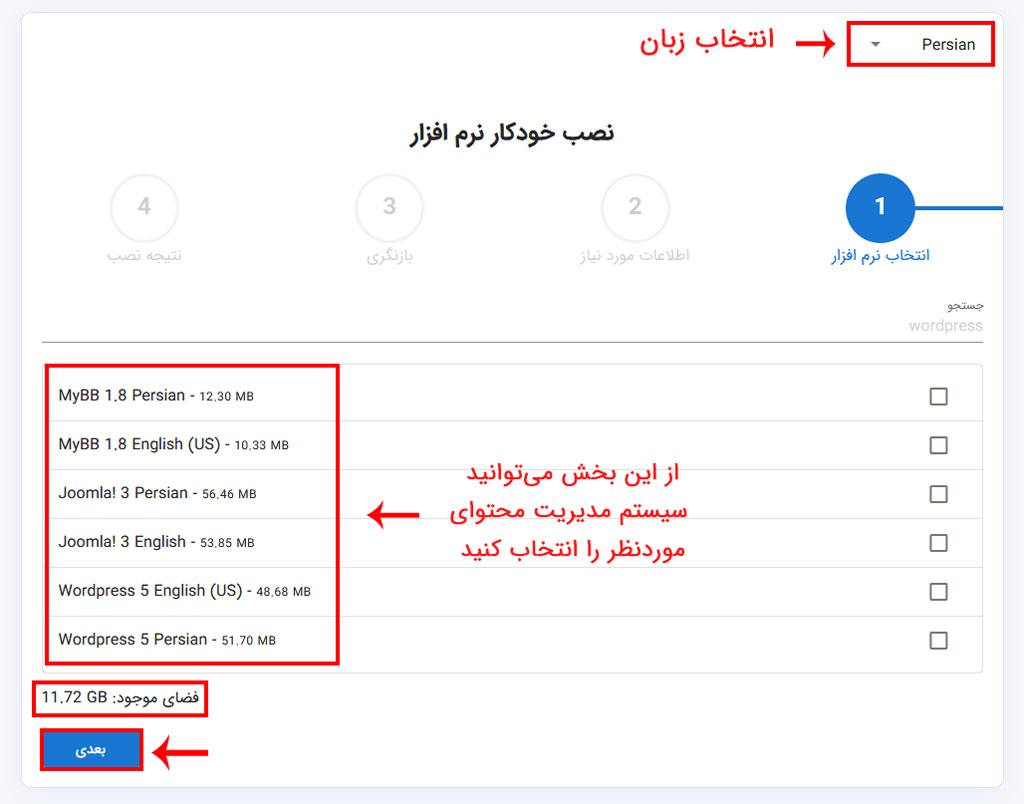
مرحله ۲: WordPress را انتخاب کنید
بعد از ورود به Installer، لیست CMSهای قابل نصب را مشاهده میکنید.
- در صورت نیاز زبان محیط Installer را انتخاب کنید.
- WordPress یا WordPress فارسی را انتخاب کنید.
- روی بعدی کلیک کنید.
مرحله ۳: پروتکل سایت را انتخاب کنید
در قسمت آدرس محل نصب ابتدا Protocol را مشخص کنید.
اگر SSL فعال است، گزینه:
https://را انتخاب کنید.
پیشنهاد ما این است که قبل از رسیدن به این مرحله SSL را فعال کرده باشید.
مرحله ۴: مشخص کنید سایت با www باشد یا بدون www
Installer گزینهای برای www دارد.
اگر میخواهید آدرس اصلی سایت:
https://www.example.comباشد، گزینه www را انتخاب کنید.
اگر میخواهید سایت بدون www باز شود:
https://example.comتیک www را فعال نکنید.
مرحله ۵: دامنه را انتخاب کنید
در قسمت Domain، دامنهای را که میخواهید WordPress روی آن نصب شود از لیست انتخاب کنید.
اگر دامنه در این لیست نیست، ابتدا بررسی کنید دامنه به همین هاست اضافه شده باشد.
مرحله ۶: فیلد شاخه را درست تنظیم کنید
این قسمت بسیار مهم است.
اگر میخواهید WordPress مستقیماً روی دامنه اصلی نصب شود:
https://example.com/فیلد شاخه را خالی بگذارید.
اگر داخل آن مثلاً عبارت:
blogرا وارد کنید، WordPress در این آدرس نصب میشود:
https://example.com/blog/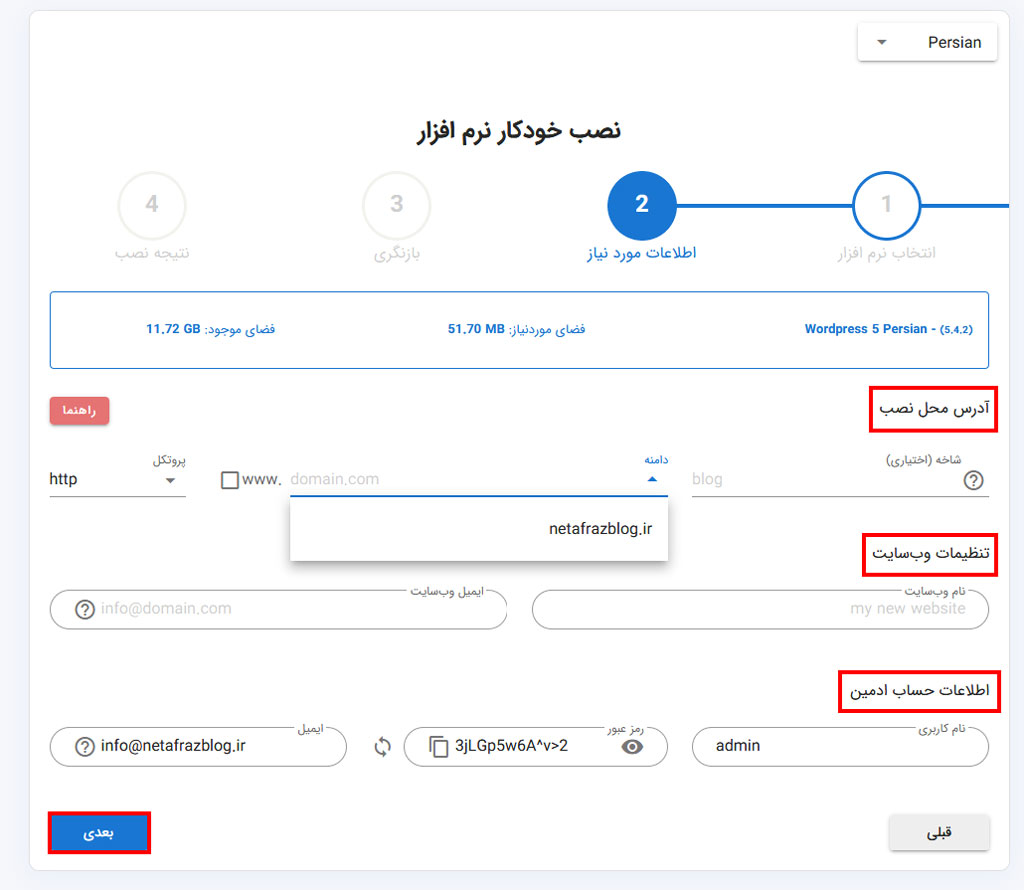
در غیر این صورت سایت شما روی آدرس
/wordpress/ نصب خواهد شد.مرحله ۷: اطلاعات وبسایت را وارد کنید
در بخش تنظیمات سایت:
- ایمیل وبسایت: یک Email واقعی وارد کنید.
- نام وبسایت: عنوان اولیه سایت را وارد کنید.
این اطلاعات بعداً از داخل پیشخوان WordPress قابل تغییر هستند.
مرحله ۸: اطلاعات حساب Admin را وارد کنید
در قسمت اطلاعات حساب مدیر:
- یک Email معتبر وارد کنید.
- Username مدیر را تعیین کنید.
- Password قوی بسازید.
اگر Username بهصورت پیشفرض admin است، بهتر است آن را به نام دیگری تغییر دهید.
روی بعدی کلیک کنید.
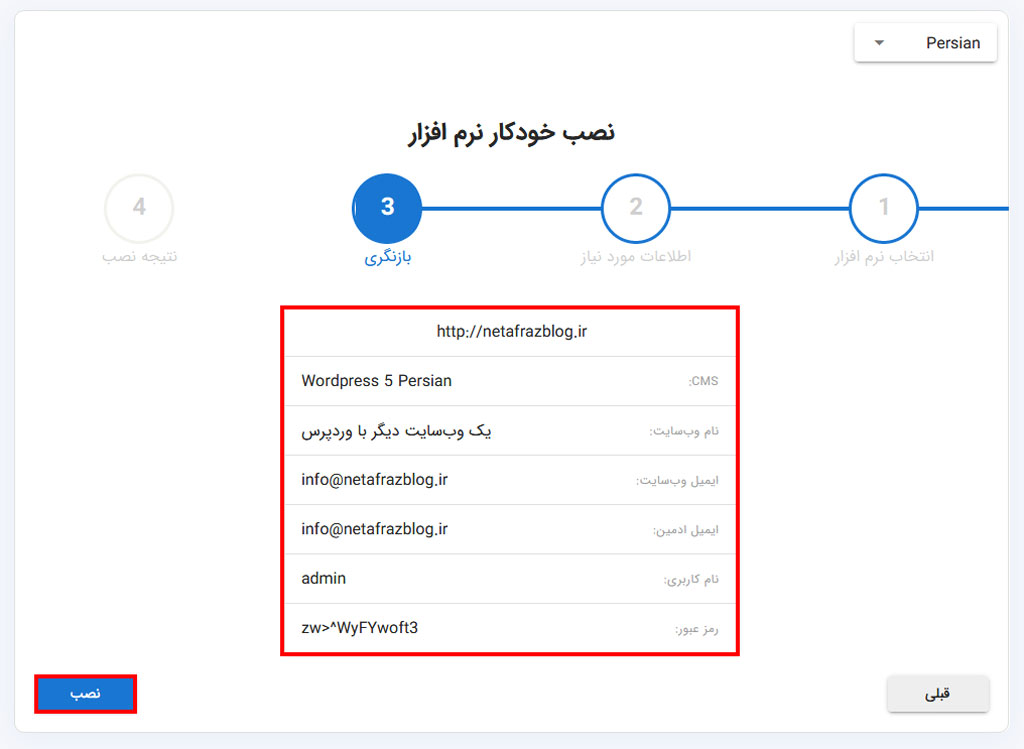
مرحله ۹: اطلاعات نصب را بازبینی کنید
قبل از اجرای Installer، خلاصه تنظیمات را میبینید.
این موارد را یک بار دیگر بررسی کنید:
- Domain درست باشد.
- HTTPS انتخاب شده باشد.
- www مطابق تصمیم شما باشد.
- اگر نصب روی دامنه اصلی است، فیلد شاخه خالی باشد.
- نام سایت صحیح باشد.
- Username مدیر درست باشد.
- Email مدیر صحیح باشد.
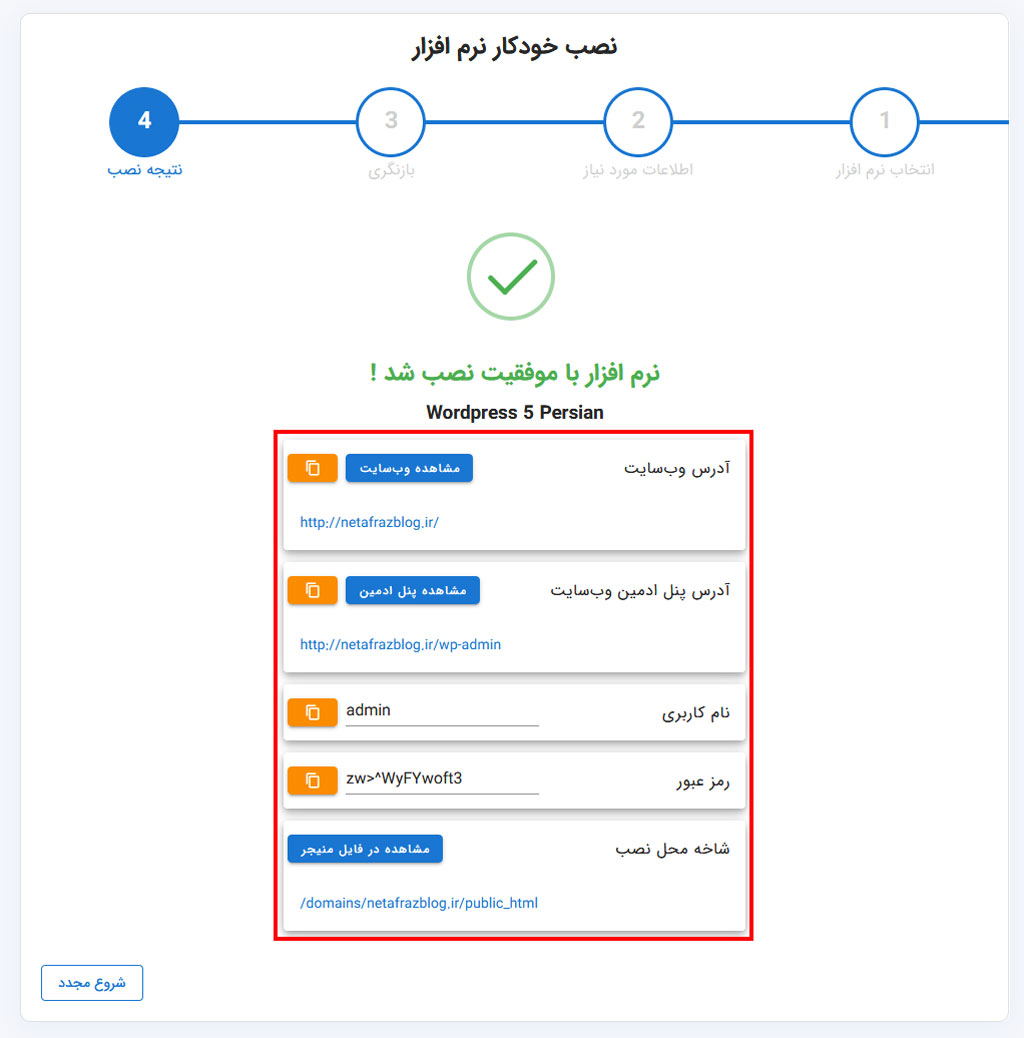
مرحله ۱۰: روی نصب کلیک کنید
اگر اطلاعات صحیح است، روی:
نصب
کلیک کنید.
در صورت موفقیت باید پیامی شبیه:
نرم افزار با موفقیت نصب شد
مشاهده کنید.
حالا وارد آدرس زیر شوید:
https://example.com/wp-admin/و Username و Password حساب مدیری که در Installer ساختید را وارد کنید.
قبل از ثبت سفارش میتوانید کدهای تخفیف فعال نتافراز را بررسی کنید و کد مرتبط با سرویس خود را قبل از پرداخت در سبد خرید تست کنید.
نصب دستی بهتر است یا نصب خودکار وردپرس؟
| روش | مزیت اصلی | مناسب چه کسی است؟ |
|---|---|---|
| نصب دستی | کنترل کامل روی فایلها و دیتابیس | کسی که میخواهد مدیریت هاست را یاد بگیرد |
| نصب خودکار | مراحل کمتر و سرعت بیشتر | کاربر تازهکار یا نصب سریع |
| Installer نتافراز | عدم نیاز به Upload و ساخت دستی دیتابیس | کاربران هاست نتافراز |
اگر فقط میخواهید سریع یک سایت جدید بسازید، Installer گزینه سادهتری است. اما یادگیری روش دستی باعث میشود بعداً هنگام انتقال سایت، رفع خطای Database، ویرایش wp-config.php یا کار با File Manager سردرگم نشوید.
آموزش نصب وردپرس در پوشهای مثل /blog
گاهی نمیخواهیم WordPress روی دامنه اصلی نصب شود. مثلاً سایت اصلی با سیستم دیگری ساخته شده و WordPress فقط برای وبلاگ استفاده خواهد شد:
https://example.com/blog/روش نصب دستی در Subdirectory
- وارد DirectAdmin شوید.
- File Manager را باز کنید.
- وارد
public_htmlشوید. - روی New Directory یا ساخت پوشه جدید کلیک کنید.
- نام پوشه را مثلاً
blogبگذارید. - وارد پوشه
blogشوید. - فایل ZIP وردپرس را در همین پوشه Upload کنید.
- فایل را Extract کنید.
- اگر پوشه
wordpressایجاد شد، محتویات آن را مستقیماً به پوشهblogمنتقل کنید. - Database بسازید.
- آدرس
example.com/blog/را باز کنید. - مراحل اتصال Database و نصب WordPress را انجام دهید.
نصب در /blog با Installer نتافراز
در CMS Installer نتافراز کافی است داخل فیلد شاخه مقدار:
blogرا وارد کنید.
Installer پوشه موردنظر را ایجاد میکند؛ البته محل نصب باید برای نصب جدید مناسب و بدون فایلهای تداخلی باشد.
خطاهای رایج نصب وردپرس روی DirectAdmin و راهحل آنها
خطای Error Establishing a Database Connection
اگر با پیام:
Error establishing a database connectionمواجه شدید، WordPress نمیتواند به Database وصل شود.
این چهار مورد را بررسی کنید:
- DB_NAME: نام کامل Database درست باشد.
- DB_USER: نام کامل Database User درست باشد.
- DB_PASSWORD: Password را دقیق وارد کرده باشید.
- DB_HOST: معمولاً localhost است، اما ممکن است هاستینگ مقدار دیگری اعلام کرده باشد.
اگر WordPress نصب شده، اطلاعات بالا داخل فایل wp-config.php قرار دارند.
دامنه باز میشود ولی صفحه نصب WordPress نمیآید
بهترتیب این موارد را بررسی کنید:
- با
nslookupبررسی کنید دامنه Resolve میشود. - مطمئن شوید دامنه به همین هاست متصل است.
- داخل
public_htmlفایلindex.phpWordPress وجود داشته باشد. - مطمئن شوید فایلها هنوز داخل
public_html/wordpressنماندهاند. - اگر فایل پیشفرض
index.htmlوجود دارد، بررسی کنید آیا مربوط به صفحه پیشفرض هاستینگ است یا خیر.
سایت با /wordpress باز میشود
اگر آدرس سایت به شکل:
example.com/wordpress/شده، احتمالاً فایلهای WordPress داخل پوشه wordpress باقی ماندهاند.
برای نصب روی دامنه اصلی:
- وارد
public_html/wordpressشوید. - همه فایلها را انتخاب کنید.
- آنها را به
public_htmlمنتقل کنید. - پوشه خالی را حذف کنید.
خطای Could not resolve host در curl
این خطا معمولاً قبل از اینکه درخواست به وبسرور برسد اتفاق میافتد و نشان میدهد نام دامنه Resolve نشده است.
دستور زیر را اجرا کنید:
nslookup example.comاگر IP دریافت نمیکنید، DNS و Name Serverها را بررسی کنید.
wp-config.php ساخته نمیشود
فایل wp-config-sample.php را به wp-config.php تغییر نام دهید و اطلاعات Database را مطابق آموزش بالاتر وارد کنید.
خطای 403 بعد از آپلود WordPress
خطای 403 میتواند علتهای مختلفی داشته باشد. قبل از دستکاری Permissionهای هاست:
- مطمئن شوید فایلها در مسیر درست هستند.
- وجود
index.phpرا بررسی کنید. - بررسی کنید دامنه به Document Root صحیح اشاره کند.
- Error Log یا پیام DirectAdmin را بررسی کنید.
اگر مشکل ادامه داشت، متن کامل خطا را برای پشتیبانی هاست ارسال کنید.
تغییر Permission بدون دانستن علت مشکل میتواند امنیت سایت را کاهش دهد.
خطای 500 بعد از نصب
خطای 500 میتواند از PHP، فایل .htaccess، تنظیمات Server یا یک PHP Error ایجاد شود.
اگر هنوز هیچ افزونه یا قالبی نصب نکردهاید:
- Error Log هاست را بررسی کنید.
- نسخه PHP فعال را بررسی کنید.
- اگر پیام خطای مشخصی وجود دارد، همان خطا را مبنای عیبیابی قرار دهید.
- در صورت نیاز Error را برای پشتیبانی هاست بفرستید.
بعد از نصب صفحه سفید میبینم
اگر سایت یا wp-admin سفید است، ممکن است PHP Error وجود داشته باشد.
اگر مشکل بعد از نصب یک Plugin یا Theme شروع شده، همان افزونه یا قالب یکی از اولین مواردی است که باید بررسی شود.
wp-admin باز نمیشود
اگر WordPress روی دامنه اصلی نصب شده، این آدرس را امتحان کنید:
https://example.com/wp-admin/اگر داخل /blog/ نصب شده:
https://example.com/blog/wp-admin/SSL فعال است ولی سایت Not Secure است
اول سایت را با HTTPS باز کنید و مطمئن شوید Certificate واقعاً معتبر است.
اگر Certificate سالم است ولی مرورگر همچنان مشکل نمایش میدهد، ممکن است فایلهایی مثل تصویر، CSS یا JavaScript هنوز با http:// بارگذاری شوند. این وضعیت Mixed Content نام دارد.
در پیشخوان WordPress مسیر:
تنظیمات ← عمومی
را باز کنید و WordPress Address و Site Address را بررسی کنید.
برای عیبیابی کاملتر، راهنمای SSL رایگان و خطاهای HTTPS را ببینید.
فایل ZIP روی DirectAdmin آپلود نمیشود
این موارد را بررسی کنید:
- فضای هاست پر نشده باشد.
- فایل WordPress ناقص دانلود نشده باشد.
- اینترنت شما هنگام Upload قطع نشده باشد.
- محدودیت File Manager یا هاست مانع Upload نشده باشد.
اگر File Manager اجازه آپلود نمیدهد، میتوانید موضوع را از پشتیبانی هاست پیگیری کنید یا در صورت داشتن دسترسی از FTP استفاده کنید.
Installer نتافراز میگوید پوشه مقصد خالی نیست
برای نصب خودکار، محل نصب نباید با فایلهای سایت دیگری تداخل داشته باشد.
اگر Installer اعلام کرد فایل یا پوشهای در مقصد وجود دارد:
- وارد مدیریت فایل شوید.
- مسیر نصب را باز کنید.
- بررسی کنید فایلها متعلق به سایت فعلی هستند یا فایل پیشفرض.
- اگر اطلاعات مهم هستند، Backup بگیرید.
- فقط فایلهایی را حذف کنید که مطمئن هستید دیگر لازم نیستند.
- Installer را دوباره اجرا کنید.
بعد از نصب وردپرس چه کار کنیم؟
وقتی وارد پیشخوان شدید، نصب اصلی تمام شده است؛ اما چند تنظیم اولیه را بهتر است قبل از طراحی سایت انجام دهید.
۱. HTTPS را دوباره تست کنید
سایت را با این آدرس باز کنید:
https://example.comمطمئن شوید خطای Certificate وجود ندارد.
۲. WordPress Address و Site Address را بررسی کنید
در پیشخوان وارد مسیر:
تنظیمات ← عمومی
شوید.
دو فیلد زیر را بررسی کنید:
- نشانی وردپرس
- نشانی سایت
اگر SSL فعال است، آدرسها باید با https:// شروع شوند.
۳. عنوان، ایمیل و منطقه زمانی را بررسی کنید
در همان صفحه تنظیمات عمومی، عنوان سایت، ایمیل مدیریت و منطقه زمانی را بررسی و در صورت نیاز اصلاح کنید.
۴. پیوندهای یکتا را تنظیم کنید
از منوی WordPress وارد:
تنظیمات ← پیوندهای یکتا
شوید.
برای بسیاری از سایتهای محتوایی، ساختار نام نوشته یک گزینه ساده و خوانا است؛ اما اگر سایت موجود یا ساختار URL از قبل تعریفشده دارید، بدون برنامه ساختار آدرسها را تغییر ندهید.
۵. وضعیت ایندکس سایت را بررسی کنید
از پیشخوان وارد:
تنظیمات ← خواندن
شوید.
قسمت نمایش به موتورهای جستجو را پیدا کنید.
اگر سایت آماده انتشار است، مطمئن شوید درخواست جلوگیری از ایندکس اشتباهی فعال نمانده باشد.
۶. قالبها و افزونههای غیرضروری را بررسی کنید
برای مدیریت قالبها وارد:
نمایش ← پوستهها
شوید.
برای افزونهها:
افزونهها ← افزونههای نصبشده
را باز کنید.
افزونه یا قالب ناشناس و غیرضروری را روی سایت نگه ندارید.
۷. از سایت Backup بگیرید
قبل از نصب تعداد زیادی افزونه، Import دمو یا تغییرات بزرگ مطمئن شوید سیستم Backup هاست فعال است و میدانید در صورت نیاز چطور نسخه پشتیبان را برگردانید.
۸. Passwordها را امن نگه دارید
در این آموزش حداقل سه Credential مختلف ساخته یا استفاده کردیم:
- Password DirectAdmin
- Password Database
- Password مدیر WordPress
برای هرکدام Password متفاوت و قوی داشته باشید و اطلاعات را در محیط امن نگه دارید.
برای نصب وردپرس چه هاستی مناسب است؟
برای اجرای WordPress فقط نام «هاست وردپرس» مهم نیست. قبل از خرید باید منابع سرویس، نسخه PHP، نوع Database، Backup، SSL، پشتیبانی، محدودیت منابع و امکان ارتقا را بررسی کنید.
اگر هنوز هاست نخریدهاید، در مقاله بهترین هاست وردپرس ایران سرویسهای مختلف را مقایسه کردهایم تا بتوانید براساس بودجه و نوع سایت تصمیم بگیرید.
نتافراز علاوه بر DirectAdmin، Installer اختصاصی WordPress نیز دارد. قبل از خرید میتوانید صفحه کد تخفیف نتافراز را بررسی کنید.
سوالات متداول نصب وردپرس روی DirectAdmin
آدرس ورود به DirectAdmin چیست؟
بهترین راه استفاده از URL اعلامشده توسط شرکت هاستینگ است. پورت پیشفرض DirectAdmin برابر 2222 است و در بسیاری از سرورها آدرسی شبیه https://example.com:2222 یا Hostname سرور قابل استفاده است.
اطلاعات Username و Password دایرکت ادمین را از کجا پیدا کنیم؟
معمولاً بعد از فعال شدن هاست، اطلاعات ورود از طریق ایمیل فعالسازی برای شما ارسال میشود. در بسیاری از شرکتها داخل پنل کاربری و صفحه سرویس هاست نیز امکان مشاهده اطلاعات یا ورود مستقیم به کنترل پنل وجود دارد.
چطور بفهمیم دامنه به هاست متصل شده؟
در ویندوز CMD را باز کنید و دستور nslookup example.com را اجرا کنید. اگر دامنه Resolve شود، معمولاً IP دریافت میکنید. سپس با curl -I http://example.com میتوانید پاسخ وبسرور را هم بررسی کنید.
آیا برای تست اتصال دامنه میتوان از Ping استفاده کرد؟
میتوان استفاده کرد، اما نتیجه Ping قطعی نیست؛ چون برخی سرورها پاسخ Ping را مسدود میکنند. برای بررسی DNS استفاده از nslookup مناسبتر است.
وردپرس را از کجا دانلود کنیم؟
برای نسخه فارسی از https://fa.wordpress.org/download/ و برای سایت اصلی انگلیسی از https://wordpress.org/download/ استفاده کنید.
فایلهای WordPress را کجا آپلود کنیم؟
اگر قرار است WordPress روی دامنه اصلی نصب شود، محتویات پوشه WordPress باید در Web Root دامنه که در بسیاری از سرویسهای DirectAdmin همان public_html است قرار بگیرند.
چرا سایت با example.com/wordpress باز میشود؟
چون محتویات WordPress داخل پوشه wordpress باقی مانده است. اگر سایت باید روی دامنه اصلی باشد، فایلهای داخل این پوشه را به public_html منتقل کنید.
آیا برای نصب وردپرس حتماً Database لازم است؟
بله. WordPress اطلاعات اصلی سایت را در Database ذخیره میکند. در نصب دستی باید Database و User مربوط به آن را بسازید. در بعضی Installerهای خودکار این کار پشت صحنه برای شما انجام میشود.
Database Host را چه چیزی وارد کنیم؟
در بسیاری از هاستهای اشتراکی مقدار localhost استفاده میشود. اگر شرکت هاستینگ Database Host متفاوتی اعلام کرده، همان مقدار را وارد کنید.
wp-config.php چیست؟
فایل اصلی پیکربندی WordPress است و اطلاعاتی مثل نام Database، Database User، Password و Database Host در آن قرار میگیرد. Installer معمولاً این فایل را هنگام نصب ایجاد میکند.
اگر wp-config.php ساخته نشد چه کنیم؟
میتوانید wp-config-sample.php را به wp-config.php تغییر نام دهید و اطلاعات Database را مطابق آموزش این مقاله بهصورت دستی وارد کنید.
آدرس ورود به مدیریت WordPress چیست؟
برای سایتی که روی دامنه اصلی نصب شده معمولاً آدرس https://example.com/wp-admin/ استفاده میشود.
آیا همه DirectAdminها نصب خودکار WordPress دارند؟
خیر. ابزارهای نصب خودکار به امکاناتی که شرکت هاستینگ در اختیار کاربران قرار داده بستگی دارند. اگر Installer ندارید، میتوانید از روش دستی این آموزش استفاده کنید.
نصب خودکار WordPress در نتافراز از کجا انجام میشود؟
بعد از ورود به DirectAdmin نتافراز، از بخش «تنظیمات پیشرفته» روی «نصب نرمافزارهای مدیریت محتوا» کلیک کنید، WordPress را انتخاب و مراحل Installer را ادامه دهید.
SSL را قبل از نصب وردپرس فعال کنیم یا بعد؟
در صورت امکان بهتر است SSL را قبل از نصب فعال کنید تا WordPress از همان ابتدا با آدرس HTTPS راهاندازی شود و بعداً نیاز کمتری به اصلاح URLها داشته باشید.
چطور WordPress را روی example.com/blog نصب کنیم؟
داخل public_html پوشهای مثل blog بسازید و فایلهای WordPress را در همان پوشه قرار دهید. سپس example.com/blog/ را باز و نصب را انجام دهید. در Installer نتافراز نیز میتوانید نام blog را در فیلد شاخه وارد کنید.
جمعبندی آموزش نصب وردپرس روی DirectAdmin
برای نصب دستی وردپرس روی DirectAdmin ابتدا مطمئن شدیم دامنه به هاست متصل است و با nslookup و curl اتصال را تست کردیم. سپس فایل WordPress را از سایت رسمی دانلود و داخل public_html آپلود کردیم.
بعد از Extract کردن فایل، محتویات پوشه wordpress را به مسیر اصلی سایت منتقل کردیم، از بخش Databases یا MySQL Management یک Database ساختیم و اطلاعات آن را در Installer وردپرس وارد کردیم.
در نهایت حساب مدیر WordPress را ساختیم و از طریق /wp-admin/ وارد پیشخوان شدیم.
اگر از هاست نتافراز استفاده میکنید، علاوه بر روش دستی میتوانید از Installer اختصاصی این شرکت در مسیر تنظیمات پیشرفته ← نصب نرمافزارهای مدیریت محتوا استفاده کنید و WordPress را بدون Upload دستی فایل نصب کنید.
بعد از پایان نصب نیز SSL، آدرسهای HTTPS، وضعیت ایندکس، پیوندهای یکتا، Backup و اطلاعات ورود سایت را بررسی کنید.
اگر هنوز سرویس میزبانی تهیه نکردهاید، راهنمای بهترین هاست وردپرس میتواند برای مقایسه گزینهها قبل از خرید کمک کند.